
랜선 멘토의 업무관리
스마트블록






 성장엑셀 차트 활용 꿀팁! [차트 꾸미기Ⅲ]일반 막대그래프의 경우 가로축, 세로축을 기준으로 한 방향으로 나오는 그래프가 자동생성 되는데요😉 원본 데이터를 조금만 가공하면 한 방향으로 나오는 그래프를 양방향으로 나오게 하여 일반 그래프와는 조금 다르게 데이터 비교를 할 수 있는 방법이 있습니다! 지금 바로 알아볼께요!#막대형차트 #차트 #엑셀차트
 성장초안 작성은 메모장으로 쉽고 빠르게!파워포인트 작업을 시작할 때, 제일 먼저 하는 것이 바로 초안 작성을 하는 것 인데요. 대부분 파워포인트에서 슬라이드 넘겨가면서 작성을 하거나 원고 텍스트를 복사, 붙여넣기로 옮기는 방법을 사용합니다.#PPT기능 #PPT템플릿 #PPT
 성장템플릿에도 어울리는 색조합이 있어요!PPT 템플릿을 디자인할 때는 주제, 분위기, 목적에 따라 맞는 색상 조합을 선택하는 것이 중요합니다.#분위기 #색조합 #PPT템플릿
 성장일잘러가 되는 파워포인트 환경설정 BEST 3오늘도 파워포인트 업무를 하다가 하루를 다 보내셨나요? 단축키를 사용하면 작업시간을 많이 단축 시킬 수 있는 것처럼 파워포인트 옵션을 살짝 변경해주면 더 많은 시간을 단축 시킬 수 있습니다!#PPT기능 #꿀팁 #PPT
 성장생각보다 간단한 파워포인트 표 만들기표는 많은 내용을 정리하여 전달하는 데 자주 사용됩니다. 누구나 쉽고 간단하게 만들 수 있는 표 디자인, 한번 해볼까요~?#간단한 #만들기 #표 #PPT
 성장엑셀 차트 활용 꿀팁! [차트 꾸미기Ⅱ]특정 데이터를 비교하는 방법으로 사용하는 그래프! 일반적으로 그림 삽입이나 차트를 추가하여 데이터를 시각화 하는 방법을 많이 사용하지만, 오늘은 차트를 사용하지 않아도 그래프를 표현할 수 있는 방법과 이미 만들어져 있는 차트를 조금 더 분석하기 좋은 자료로 만들기 위한 꿀팁😉 몇 가지를 알려드릴게요!#로그차트 #스파크라인 #차트 #조건부서식
 성장시각적으로 표시하는 강력한 도구 [파워포인트 차트]파워포인트 차트는 파워포인트 내에서 생성되고 표시되는 데이터 또는 정보를 그래픽으로 표현한 것입니다. 차트는 데이터, 추세, 비교를 시각적으로 표시하는 강력한 도구로, 청중이 복잡한 정보를 더 쉽게 이해할 수 있도록 해줍니다.#PPT기능 #원형차트 #꺾은선형차트 #막대형차트
 성장슬라이드 마스터로 PPT 작성해보세요!PPT 작성을 할 때 무조건 마스터 페이지에서 할 필요는 없지만, 슬라이드 수가 많거나 글꼴/색상/배경 등 다양한 개체들을 한 번에 제어하고 싶을 때는 슬라이드 마스터를 강력 추천합니다!#PPT기능 #꿀팁 #PPT템플릿 #PPT
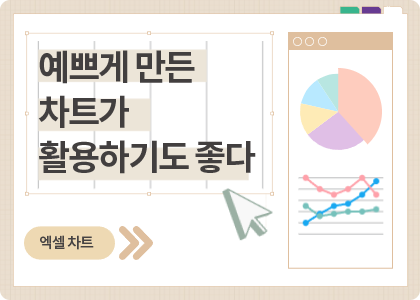 성장엑셀 차트 활용 꿀팁! [차트 꾸미기Ⅰ]상황에 맞게 디자인된 차트는 데이터를 한눈에 파악하는 데 효과적입니다. 그러나 차트를 보더라도 내용을 이해하기 어렵다면 해당 차트는 그 역할을 제대로 수행하지 못하는 것으로 볼 수 있겠죠?😯#원형차트 #꺾은선형차트 #막대형차트 #차트
 성장이제 슬라이드가 아무리 많아도 무섭지 않아요!여러분들은 언제 프레젠테이션 작성을 많이 하나요? 많은 분들이 개인적인 용도보다는 업무와 관련된 일로 많이 사용할 텐데, 특히 사업계획서, 회사소개서를 만들 때 많이 사용하게 됩니다.#PPT기능 #꿀팁 #PPT템플릿 #디자인
 성장중요한 역할 중 하나인 표지디자인 센스있게 만드는 방법표지 디자인은 어떤 내용이나 정보를 전달할 때 매우 중요한 역할을 합니다. 그렇다면 청중들의 시선을 끌기 위해서는 어떻게 해야할까요?#센스 #표지디자인 #PPT템플릿
 성장이거만 외워두면 퇴근시간을 앞당겨주는 PPT 단축키파워포인트(PPT)를 빠르고 효율적이게 다루면 퇴근 시간을 더욱 앞당길 수 있습니다. 비즈폼이 알려주는 핵심 단축키를 외워두고, 활용해 보세요!#PPT기능 #초보 #꿀팁 #PPT