
이거만 외워두면 퇴근시간을 앞당겨주는 PPT 단축키
이거만 외워두면 퇴근시간을
앞당겨주는 PPT 단축키
파워포인트(PPT)를 빠르고 효율적이게 다루면 퇴근 시간을 더욱 앞당길 수 있습니다.
비즈폼이 알려주는 핵심 단축키를 외워두고, 활용해 보세요!
스마트 카드
프레젠테이션 작업을 더욱 효율적으로!💡
[파워포인트(PPT) 단축키⌨️]
효과적인 PPT를 만들기 위해서는 파워포인트의 다양한 기능을 숙지하고 사용하는 것이 중요합니다. 그리고 단축키는 이러한 작업을 훨씬 더 간단하고 빠르게 해주는 열쇠입니다. 이번에는 파워포인트의 핵심 기능을 높고 효율적으로 활용할 수 있는 단축키들을 소개해 드리도록 하겠습니다.

?? PPT 담당자가 알려주는 실무용 단축키 장점
1?? 시간 절약?
단축키를 통해 마우스로 메뉴를 찾아다니는 번거로움을 줄이고 작업 속도를 높일 수 있습니다.??
2?? 작업 효율성?
단축키를 활용하면 원하는 기능에 더 빠르게 접근하여 작업의 효율성을 향상시킬 수 있습니다.?
3?? 전문성 강조?
단축키를 활용하는 것은 파워포인트를 숙련된 사용자로 만든다는 인상을 주며 전문성을 강조할 수 있습니다.
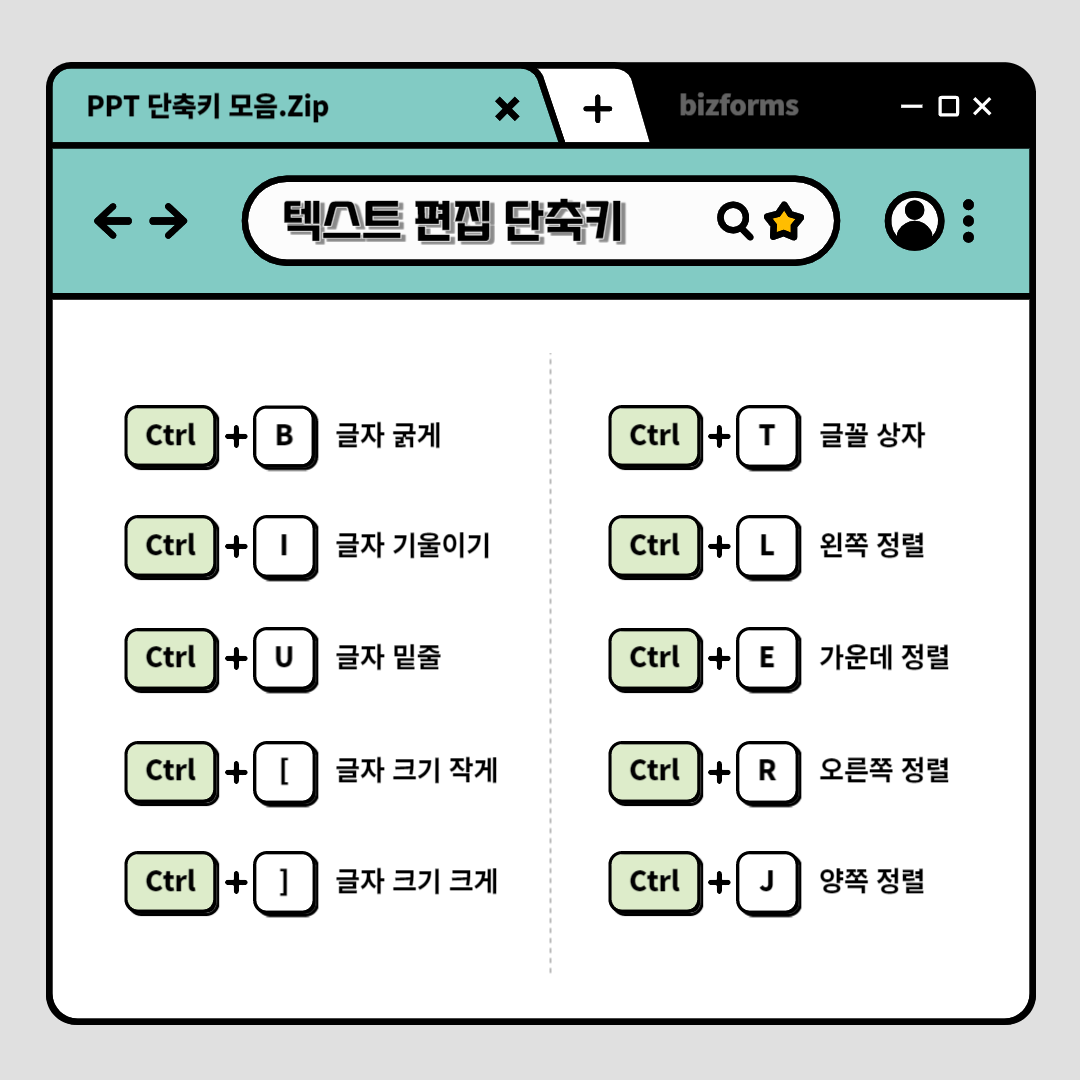
?? 텍스트 편집 단축키 [Ctrl] +

내용 |
단축키 |
내용 |
단축키? |
글자 굵게 |
Ctrl+B |
글꼴 상장 |
Ctrl+T? |
글자 기울이기 |
Ctrl+I |
왼쪽 정렬 |
Ctrl+L? |
글자에 밑줄 |
Ctrl+U |
가운데 정렬 |
Ctrl+E? |
글자 크기 작게 |
Ctrl+[ |
오른쪽 정렬 |
Ctrl+R?? |
글자 크기 크게 |
Ctrl+] |
양쪽 정렬 |
Ctrl+J?? |
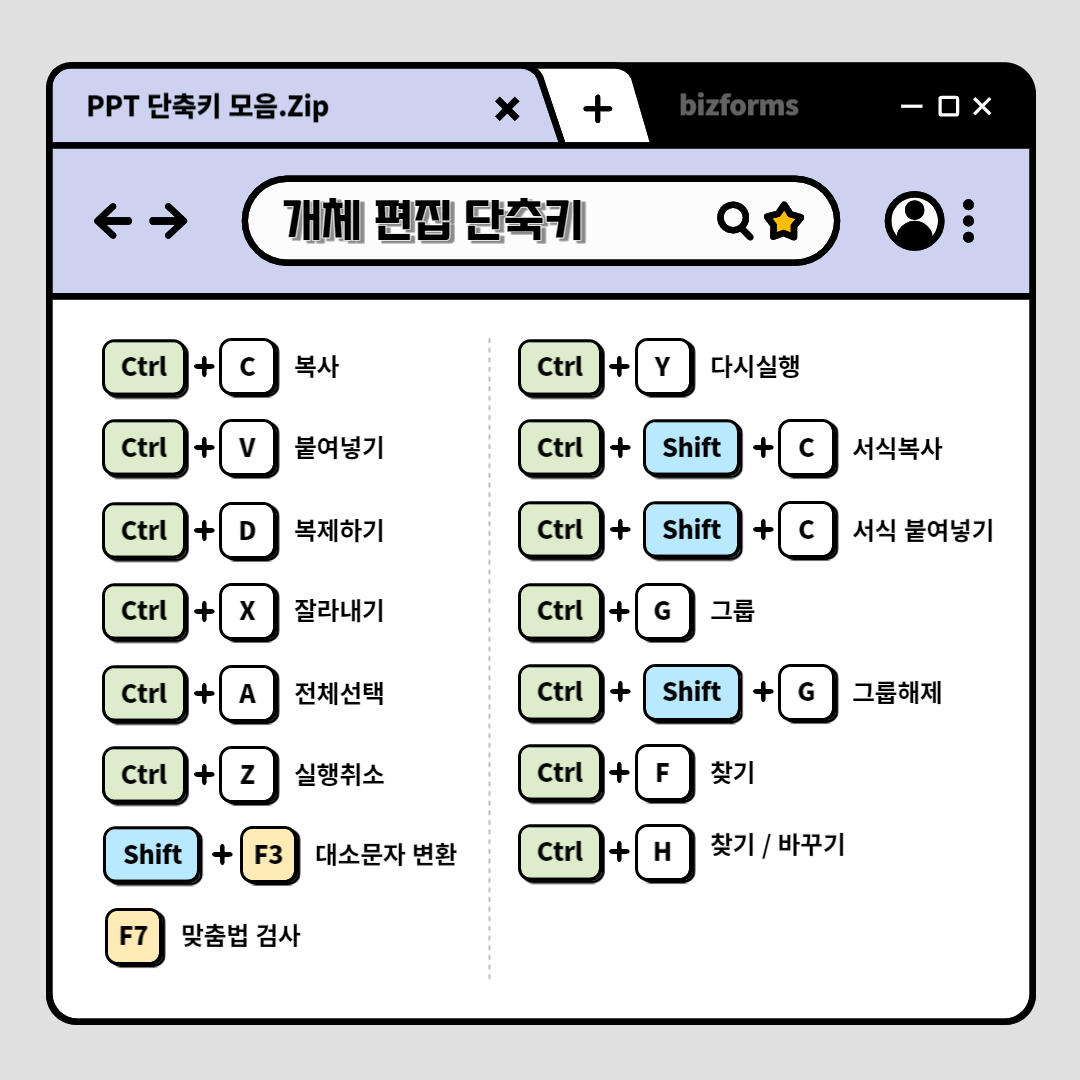
???♀? 개체 편집 단축키

내용 |
단축키 |
내용 |
단축키? |
복사 |
Ctrl+C |
다시 실행 |
Ctrl+Y / F4? |
붙여넣기 |
Ctrl+V |
서식 복사 |
Ctrl+Shift+C? |
복제하기 |
Ctrl+D |
서식 붙여넣기 |
Ctrl+Shift+D? |
잘라내기 |
Ctrl+X |
그룹 |
Ctrl+G? |
전체선택 |
Ctrl+A |
그룹해제 |
Ctrl+Shift+G? |
실행취소 |
Ctrl+Z |
찾기 |
Ctrl+F? |
대소문자 변환 |
Shift+F3 |
찾기/바꾸기 |
Ctrl+H? |
맞춤법 검사 |
F7? |
|
|
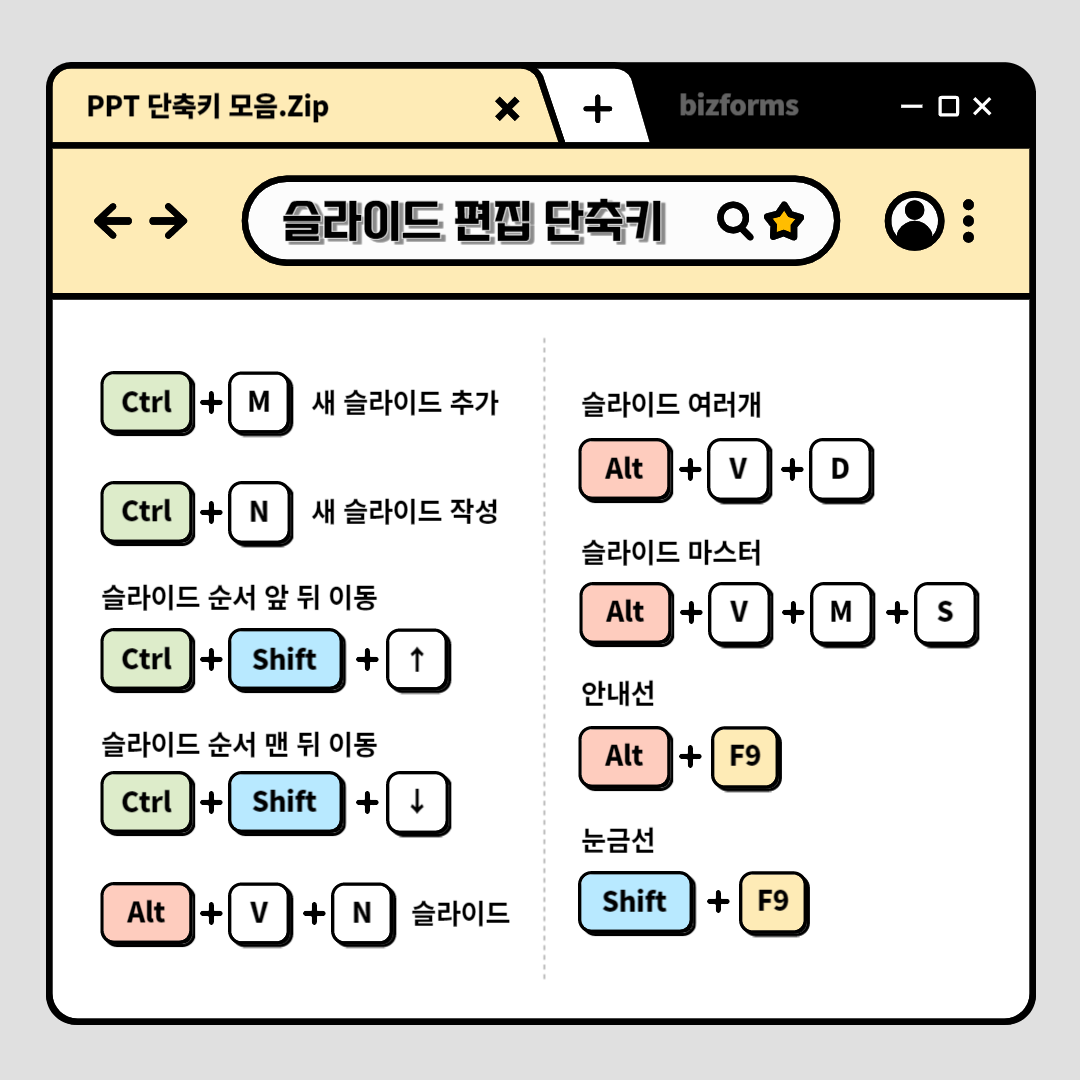
?? 슬라이드 편집 단축키

내용 |
단축키 |
내용 |
단축키? |
새 슬라이드 추가 |
Ctrl+M |
슬라이드 여러개 |
Alt+V+D? |
새 슬라이드 작성 |
Ctrl+N |
슬라이드 마스터 |
Alt+V+M+S? |
슬라이드 순서를? 맨 앞 이동? |
Ctrl+ Shift+ ↑ |
안내선 |
Alt+F9? |
슬라이드 순서를 맨 뒤 이동? |
Ctrl+ Shift+ ↓ |
눈금선 |
Shift+F9? |
슬라이드 |
Alt+V+N |
|
|
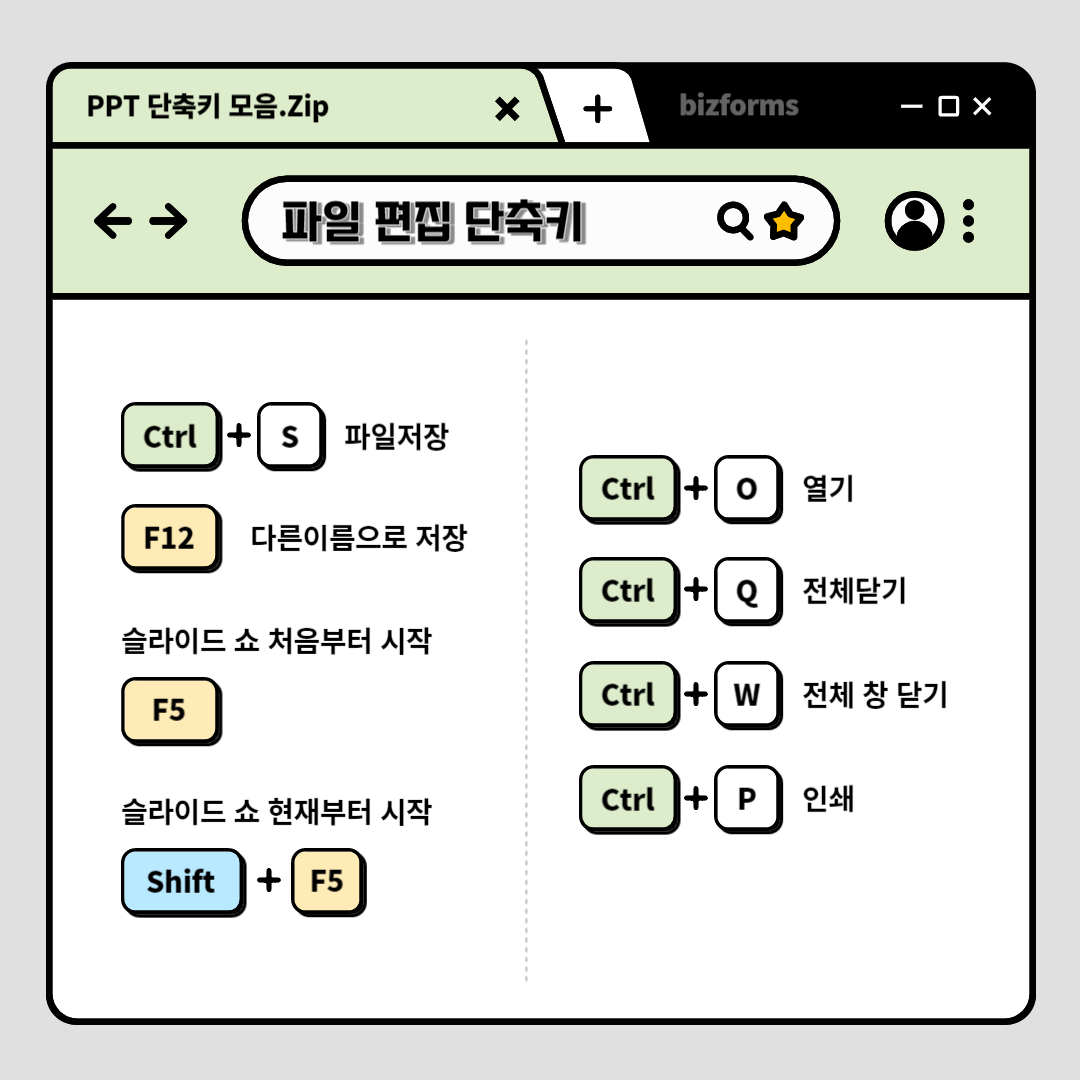
?? 파일 편집 단축키

내용 |
단축키 |
내용 |
단축키?? |
파일저장 |
Ctrl+S |
열기 |
Ctrl+O? |
다른이름으로 저장 |
F12 |
전체닫기 |
Ctrl+Q? |
슬라이드 쇼 처음부터 시작 |
F5 |
전체창닫기 |
Ctrl+W? |
슬라이드 쇼 현재부터 시작? |
Shift+ F5 |
인쇄 |
Ctrl+P |
단축키 활용하여 작업시간 줄이기??
프레젠테이션 작업은 중요한 정보를 전달하는 데에 큰 역할을 합니다. 위에 단축키들을 적극 활용하면, 프레젠테이션 작업이 더욱 빠르고 효율적으로 진행될 것입니다. 시간을 절약하고 더 많은 업무를 처리하기 위해 단축키를 잘 활용해보세요!??

 지금 읽고 있는 블록
- 이거만 외워두면 퇴근시간을 앞당겨주는 PPT 단축키
- 비즈폼 파워포인트 활용 TIP [ 엑셀 연동 ]
- 첫인상을 좌우하는 템플릿 표지 디자인의 종류