
PPT에서 클릭 몇 번만으로 뉴모피즘 그래픽 효과 내기
PPT에서 클릭 몇 번만으로
뉴모피즘 그래픽 효과 내기
뉴모피즘 그래픽 효과로
고급스러운 템플릿 만들어 보세요!
🤔 뉴모피즘이란 무엇일까요❔
파워포인트에서도 충분히 그래픽 효과를 줄 수 있다는 사실 알고 계셨나요? 그래픽 효과를 줄 수 있지만 사용법을 몰라 단순하게 제작하는 경우가 많습니다. 오늘은 다양한 파워포인트 그래픽 효과 중 뉴모피즘에 대해 알려드리도록 하겠습니다. 뉴모피즘은 UI/UX 디자인 분야에서 사용되는 디자인 이지만, PPT 디자인에 적용하여 트렌드한 느낌을 줄 수 있습니다. 이를 통해 단순한 템플릿을 클릭 몇 번으로🖱️ 고급스러운 디자인으로 변화시켜 보세요!

?? 뉴모피즘 그래픽 효과로 ?디자인 퀄리티 UP!
뉴모피즘은 입체감 있는 3D 디자인을 통해 단순한 빛과?? 그림자를 활용하여 부드럽고 현대적인 느낌을 주는 디자인 스타일을 말합니다. 이를 템플릿에 적용하면 간결하면서도 현대적이고 전문적인 느낌을 줄 수 있습니다. 뉴모피즘에서도 많이 사용되는 양각, 음각 그래픽 만드는 방법을 알려드리도록 하겠습니다.
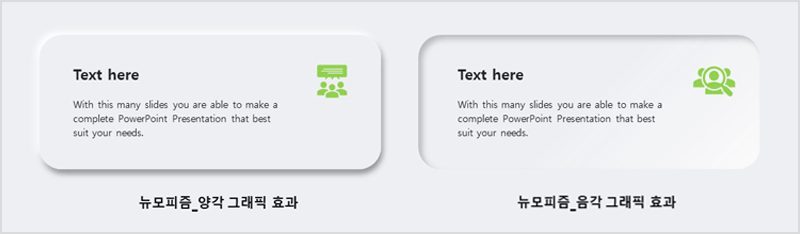
? 뉴모피즘 양각 그래픽
① [삽입]-[도형] 탭을 선택하여 원하는 도형을 클릭하고 도형을 [복사]-[붙여넣기]로 복제합니다.
② [Shift] 키를 누른 채 복제한 두 도형을 클릭, 그리고 오른쪽 마우스를 클릭하여 [윤곽선]-[윤곽선 없음] 선택합니다.
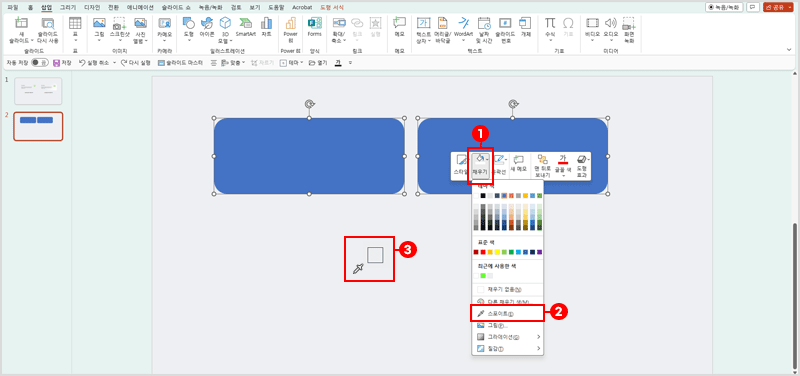
③ [Shift] 키를 누른 채 복제한 두 도형을 클릭하고 오른쪽 마우스를 통해 [채우기]-[스포이트]를 선택하여 대지 배경과 동일하게 변경할 수 있도록 대지를 클릭합니다.
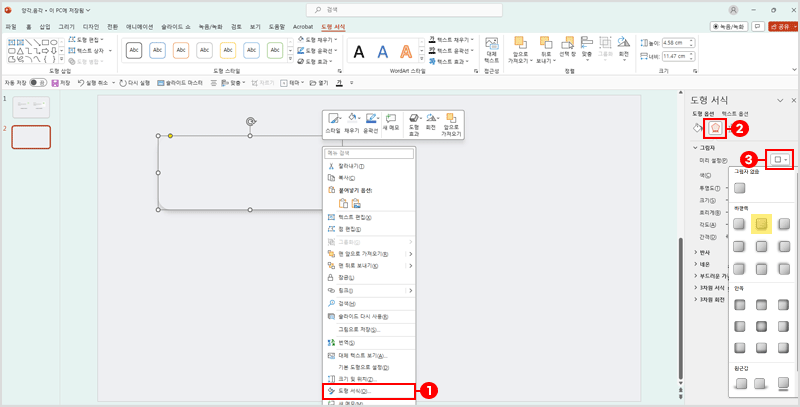
④ 가장 먼저 첫 번째 도형을 선택한 후 오른쪽 마우스를 클릭하고 [도형 서식]을 선택, 그러면 오른쪽에 나오는 회색 창에서 두 번째 아이콘인 [효과]-[그림자]-[미리 설정]을 차례대로 클릭하고 오프셋 : 아래쪽 선택합니다.?
⑤ [미리 설정] 아래에 있는 색, 투명도, 크기, 흐리게, 각도, 간격 등을 조절하여 원하는 느낌으로 그림자를 변경합니다.
?? 그림자 검은색, 투명도 80%, 크기 100%, 흐리게 10pt, 각도 90°, 간격 3pt을 사용하였습니다.
첫 번째 도형을 마무리 한 후, 이제는 두 번째 도형을 선택합니다.
⑥ 두 번째 도형을 선택한 후, ④번과 동일하게 설정하고 그림자를 오프셋 : 왼쪽 위로 설정합니다.?
⑦ 그림자는 [색]을 통해 흰색으로 변경하고 투명도, 크기, 흐리게, 각도, 간격 등을 조절하여 원하는 느낌으로 변경합니다.
?? 투명도 0%, 크기 100%, 흐리게 10pt, 각도 225°, 간격 10pt을 사용하였습니다.
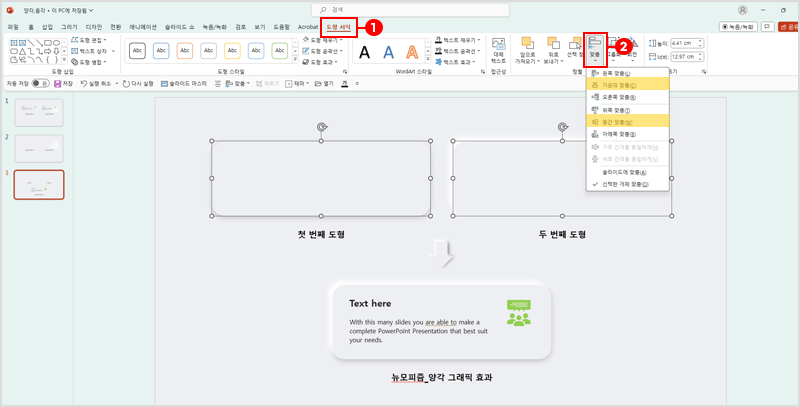
⑧ 마지막으로, 그림자 효과가 적용된 첫 번째와 두 번째 도형를 [Shift] 키를 누른 채 [도형서식]-[맞춤]을 선택, 그리고 가운데 맞춤과 중간 맞춤 두 가지를 누르고 그룹화(Ctrl+G) 시켜주면 양각 그래픽 효과가 완성됩니다.
? 뉴모피즘 음각 그래픽
① [삽입]-[도형] 탭을 선택하여 원하는 도형을 선택합니다.?
② 도형에 마우스를 올리고 오른쪽 마우스를 클릭하여 [윤곽선]-[윤곽선 없음]을 선택합니다.
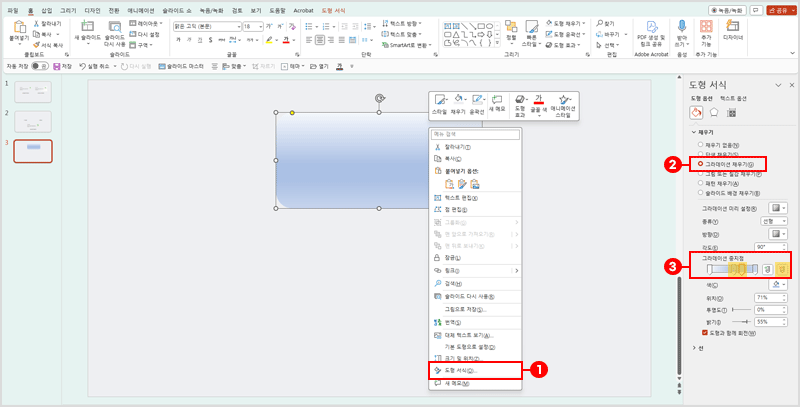
③ 도형을 선택한 후, 우클릭하여 [도형서식]을 선택합니다. 오른쪽의 회색 창에서 [채우기 및 선]을 선택하고, [그라데이션 채우기]를 클릭합니다. 그 후, 가운데에 위치한 두 그라데이션 중지점을 선택하고 [그라데이션 중지점 제거]를 클릭하여 제거합니다.
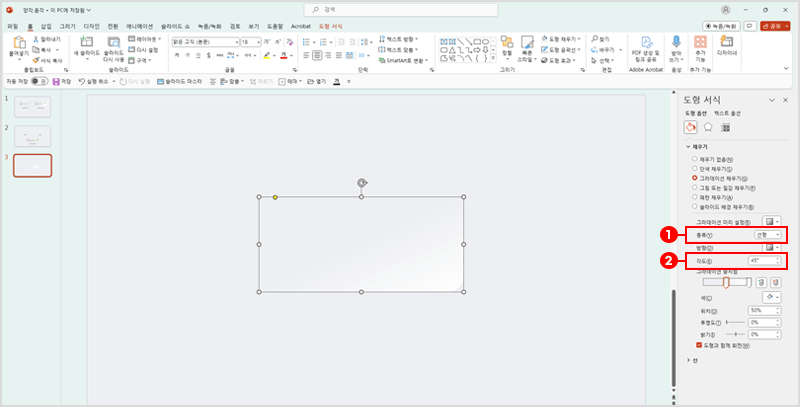
④ 그라데이션 종류를 선형으로 변경하고, 각도를 45°로 설정합니다.
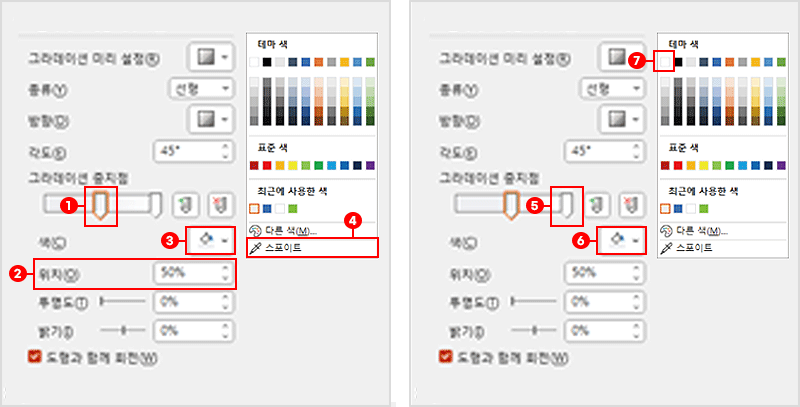
⑤ 남아있는 중지점 중 왼쪽 중지점의 위치를 50%로 조정하고, 색상은 스포이트를 활용하여 대지와 동일한 색으로 변경합니다. 오른쪽 중지점의 색상은 흰색으로 변경합니다.
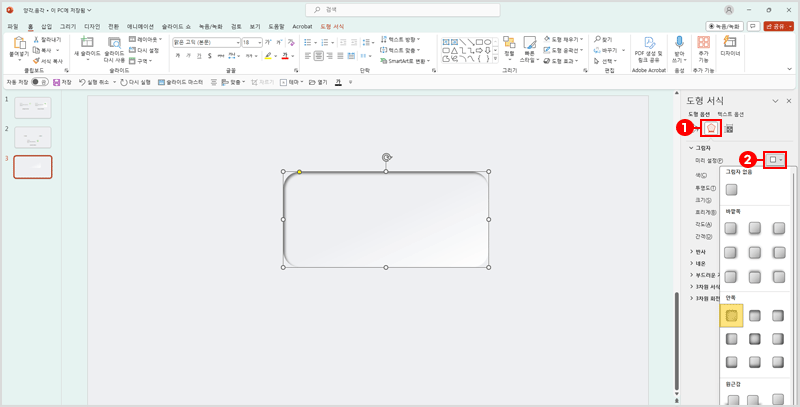
⑥ 중지점 다음으로 [효과]-[그림자]- [미리설정]에서 안쪽 : 왼쪽 위 선택합니다.
⑦ [미리설정] 아래에 있는 색, 투명도, 흐리게, 각도, 간격 등을 조절하여 원하는 느낌으로 그림자를 변경합니다.
??그림자 색 검은색, 투명도 80%, 흐리게 10pt, 각도 220℃, 간격 35pt을 사용하였습니다.
뉴모피즘 그래픽에 대한 설명, 잘 보셨나요? 다음에도 파워포인트에서 충분히 활용할 수 있는 다른 그래픽 효과에 대해 알려드리도록 하겠습니다. 마지막으로 비즈폼에서 제공하는 뉴모피즘 다이어그램 패키지를 활용하여 더욱 고급스럽고 트렌디한 템플릿을 만들어보세요!??

 지금 읽고 있는 블록
- PPT에서 클릭 몇 번만으로 뉴모피즘 그래픽 효과 내기
- 비즈폼 파워포인트 활용 TIP [ 엑셀 연동 ]
- 첫인상을 좌우하는 템플릿 표지 디자인의 종류