
엑셀 차트 활용 꿀팁! [콤보 차트]
여러 개 데이터를 한눈에!!
[콤보 차트] 활용방법 😉
두 개의 차트를 축을 이용해 결합한 차트 형태로
기본 축과 보조 축을 사용하여 콤보 차트를 만들 수 있습니다!
스마트 카드

하나의 차트로 멋지게 표현하고 싶은데, 방법이 없을까?
고민될 때에는 콤보 차트를 활용해 보세요!🙋♀️
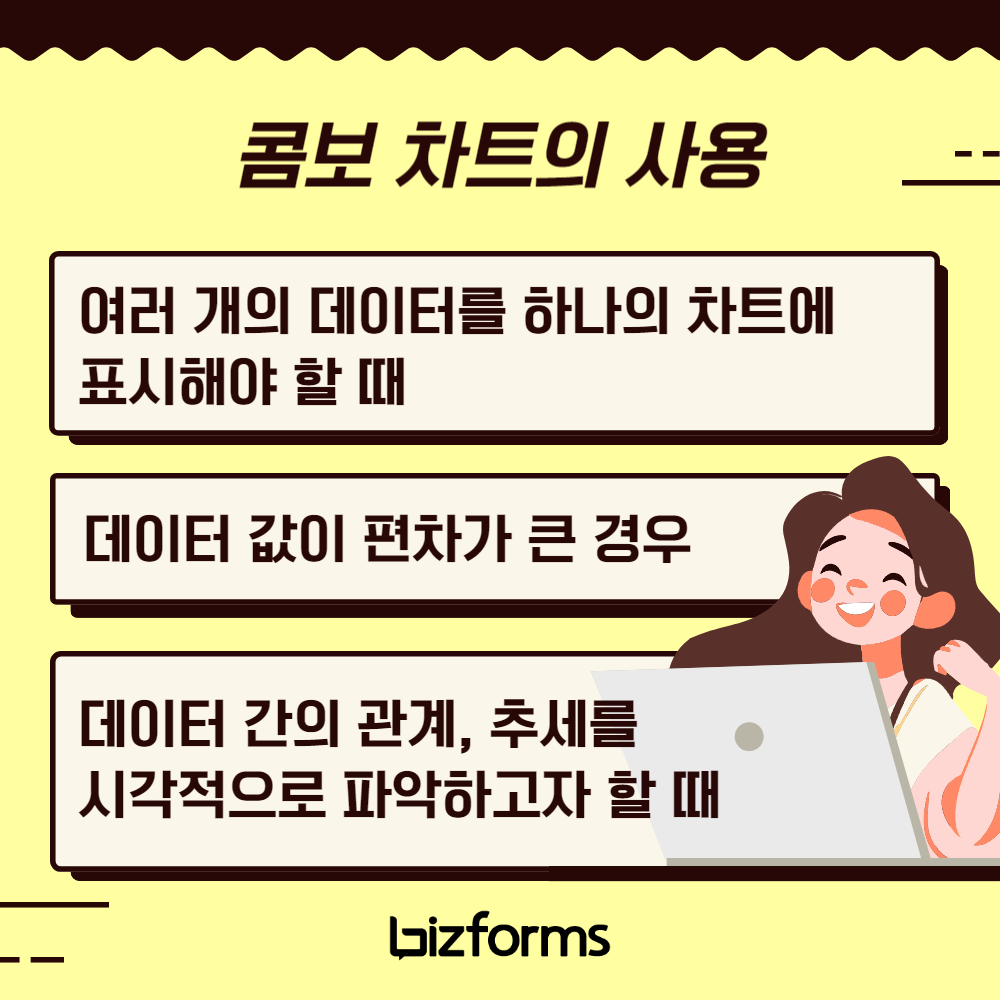
2013이전 버전에서는 이중 차트, 이후 버전에서는 콤보 차트라고 하는 바로 그 차트!! 📊 여러 개의 데이터를 하나의 차트에 표시해야 할 때 사용합니다. 콤보 차트는 서로 다른 종류의 데이터를 동시에 표현할 수 있어서 데이터 간의 관계나 추세를 시각적으로 파악할 수 있습니다.❗
콤보 차트를 사용하는 이유 ??
문서를 작성하다 보면 데이터 값이 편차가 큰 경우가 많죠? 이 편차가 큰 경우 그래프를 만들게 되면 데이터를 분석하기 어렵거나 정상적인 차트가 만들어지지 않게 됩니다?? 이럴 때 막대그래프와 꺾은선 차트 등 여러 차트를 병합한 콤보 차트를 활용하게 됩니다!

콤보 차트 만드는 2가지 방법? 직접 따라 해보세요 ??
1?? 데이터 지정 ? 엑셀 상단 [삽입] 탭 ? [차트] ? [혼합]

2?? 데이터 지정 ? 엑셀 상단 [삽입] 탭 ? [추천 차트] ? [모든 차트] ? [혼합]

EXPERT TIP?? 엑셀 2010 이하 버전에서 콤보 차트 만드는 방법??
엑셀 2010 이하 버전에서는 콤보 차트를 자동으로 만들어주지 않기 때문에 직접 콤보 차트를 만들어야 합니다.
1) 데이터 선택-엑셀 상단의 [삽입] 탭-[세로 막대형]-[2차원 세로 막대형]-[묶은 세로 막대형] 클릭
2) 묶은 세로 막대형 차트가 생성되면 데이터 계열 중 하나의 데이터가 전체 설정되게 클릭한 후 엑셀 상단의 [디자인] 탭-[차트 종류 변경]을 클릭
3) [꺾은 선형]-원하는 그래프 유형 클릭
콤보 차트 종류와 사용 예시에 대해 알아볼게요!??
데이터의 내용에 따라 사용하기 좋은 적절한 차트의 종류가 있다는 것, 이전 스마트블록으로 알아보았죠? 콤보 차트도 마찬가지입니다!
콤보 차트 종류에 따라 쓰임새가 조금씩 다르기 때문에 콤보 차트의 종류와 그 사용방법에 대해 알아볼게요.
? 콤보 차트의 종류?
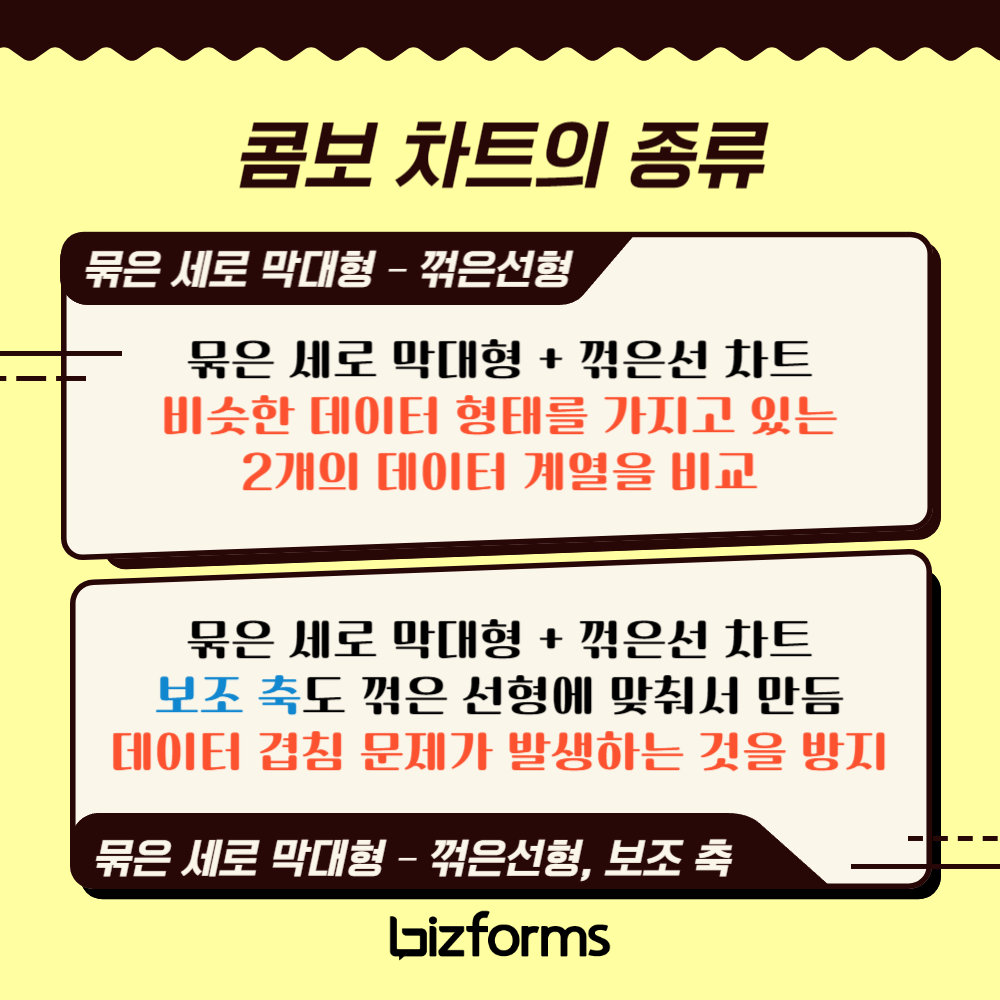
1. 묶은 세로 막대형 ? 꺾은 선형
2. 묶은 세로 막대형 ? 꺾은 선형, 보조 축
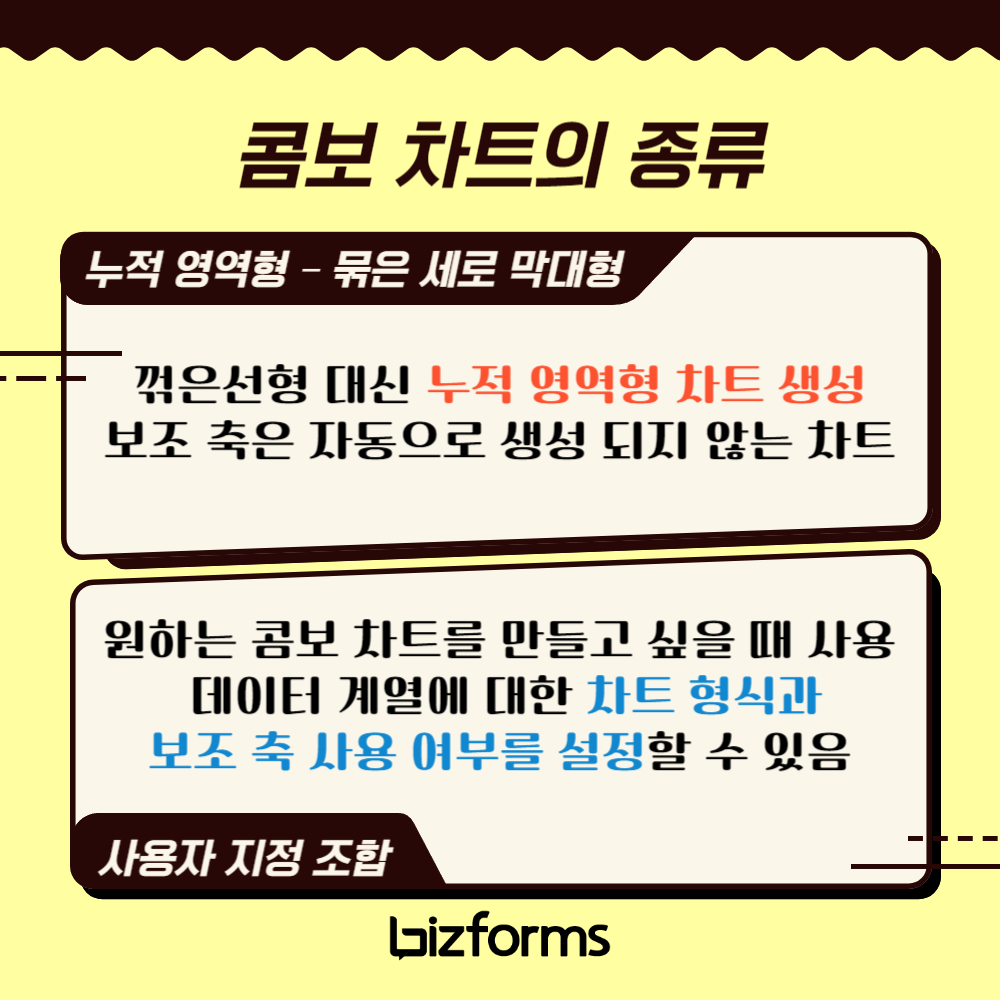
3. 누적 영역형 ? 묶은 세로 막대형
4. 사용자 지정 조합
1?? 묶은 세로 막대형 ? 꺾은 선형 차트
묶은 세로 막대형과 꺾은 선을 활용하여 콤보 차트를 자동으로 만들어주는 유형입니다. 이 차트에는 보조 축이 없기 때문에 비슷한 데이터 형태를 가지고 있는 2개의 데이터 계열을 비교하고자 할 때 주로 사용합니다??
만약 생성하고자 하는 차트의 데이터 계열 중 하나는 %를 나타내고, 다른 하나는 수량을 나타낸다면 이 유형의 차트를 사용하는 것보다는 아래에 설명해 드릴 2??에 있는 보조 축이 추가된 차트를 사용하시는 것을 추천드려요??
? 사용 예시 ?
전 지역 매출량과 지역별 매출량 데이터
매출액과 목표액 데이터
과목별 점수와 평균 데이터
2?? 묶은 세로 막대형 ? 꺾은 선형, 보조 축 차트
묶은 세로 막대형과 꺾은 선을 활용하여 콤보 차트를 자동으로 만들어주는 유형입니다! 이 차트에는 보조 축도 꺾은 선형에 맞춰서 만들어 주기 때문에 시각적으로 데이터 겹침 문제가 발생하는 것을 방지할 수 있습니다. 따라서 데이터 비교와 분석이 더욱 명확해질 수 있습니다?? 또한, 데이터 계열의 형식이 다를 경우에는 반드시 보조 축을 사용하여 정확하게 정보를 전달할 수 있도록 해야 합니다!
? 사용 예시 ?
매출액과 판매수량 데이터
목표금액과 달성률 데이터
가격과 거래량 데이터
지역별 인구수와 출산율 데이터
판매량과 고객 수 데이터
3?? 누적 영역형 ? 묶은 세로 막대형 차트
꺾은 선형 대신 누적 영역형으로 차트가 생성되고, 보조 축은 자동으로 생성되지 않는 차트입니다.
? 사용 예시 ?
월 매출액과 총매출액 데이터
월별 예상 판매량과 실제 판매량 데이터
시간별 거래량과 총 거래량 데이터

4?? 사용자 지정 조합
내가 원하는 콤보 차트를 만들고 싶을 때 사용합니다. 데이터 계열에 대한 차트 형식과 보조 축 사용 여부를 설정할 수 있습니다. 데이터 유형에 따라 적절한 차트 유형을 선택해야 올바른 정보 전달이 가능하기 때문에 신중하게 골라 사용해 주세요!!??

?? 엑셀 차트 활용 예시
일정 기간 동안 품목별 입출고 현황을 작성하는 서식입니다. 이월재고, 입고, 출고를 통해 재고 수량을 관리할 수 있습니다.
품목별 입고, 출고량에 적용된 세로 막대형 차트, 재고량에 적용된 꺾은 선형 차트의 콤보 차트를 활용해 보세요!

하나의 차트에 여러 개의 데이터를 담아야 하기 때문에 그만큼 오류가 발생하기 쉬운 콤보 차트!?? 그만큼 작성하실 때 더 신경 써야 할 부분이 많기 때문에 위의 내용들을 숙지하고 적절한 차트 유형을 선택하여 사용하신다면 복잡한 데이터를 시각화하는데 있어서 더 효율적이고 정확하게 정보를 전달할 수 있을 거예요!??
 지금 읽고 있는 블록
- 엑셀 차트 활용 꿀팁! [콤보 차트]
- 엑셀 차트 활용 꿀팁! [차트 꾸미기Ⅳ]
- 엑셀 차트 활용 꿀팁! [차트 꾸미기Ⅲ]