
엑셀 문서에 조직도 삽입하기

엑셀에서도 파워포인트와 마찬가지로
조직도 기능을 제공하고 있습니다.
조직도 개체를 이용하여
워크시트 내에 조직도를 삽입하는 방법에 대해 알아보도록 하겠습니다!

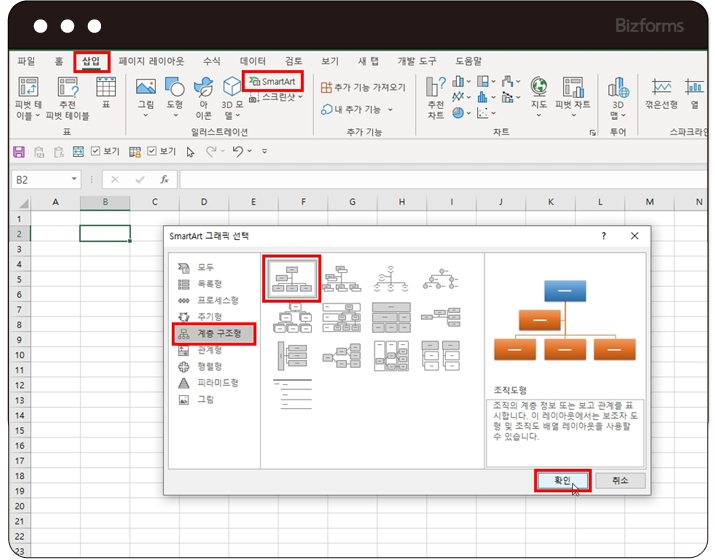
[삽입]-[SmartArt] 아이콘을 클릭합니다.
SmartArt 대화상자가 뜨면
[계층 구조형]을 클릭한 후
원하는 스타일의 조직도 모양을 클릭하고 [확인]을 눌러줍니다.
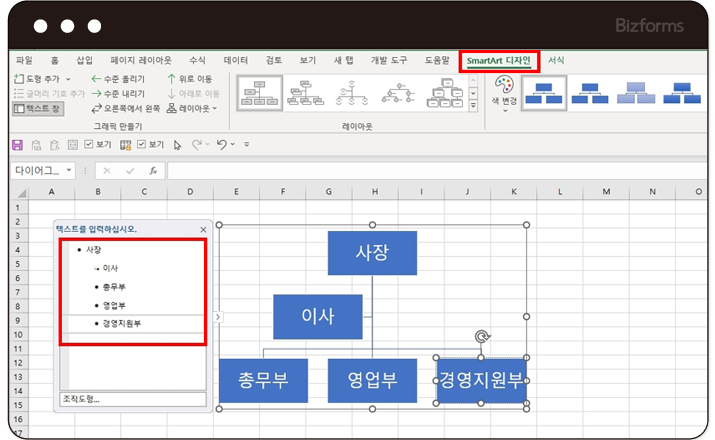
기본적인 조직도가 나타나면
[텍스트를 입력하십시오] 부분을 클릭하여
조직 현황을 차례대로 입력합니다.
물론 조직도 그림을 클릭하여 조직 현황을 입력해도 됩니다!
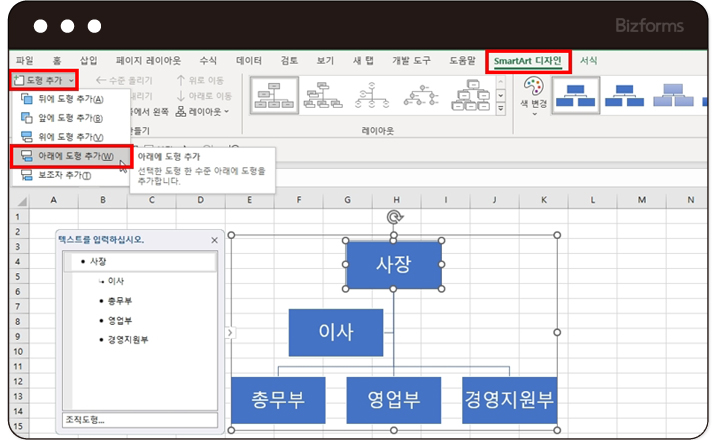
요소를 추가할 경우
추가할 개체를 선택하고 엑셀 상단의 [SmartArt 디자인]에서
[도형추가]를 클릭하여 원하는 내용을 클릭합니다.
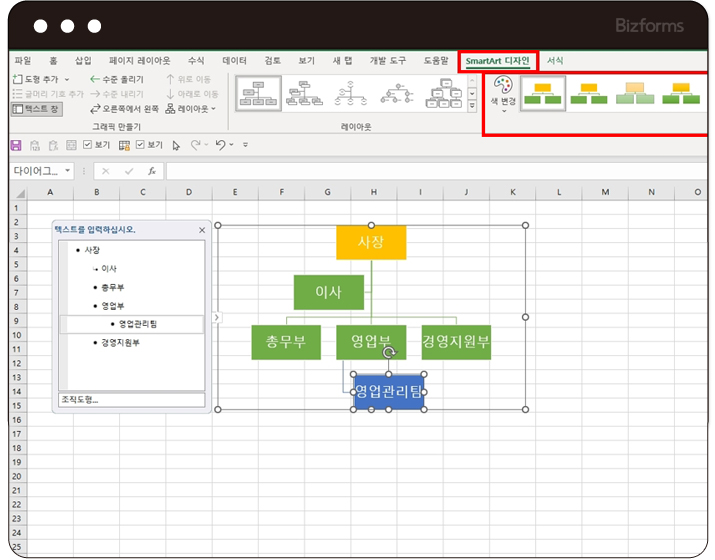
필요한 개체를 추가한 후 회사 조직도를 작성해봅니다.
[SmartArt 디자인]에서 색 변경 등을 이용하여
마음에 드는 스타일을 선택 한 후 확인을 누르면
조직도 완성!

1. 엑셀 상단의 [삽입]-[SmartArt]를 클릭합니다.
2. [계층 구조형]에서 원하는 조직도 형태를 클릭한 후 [확인]을 눌러줍니다.
3. [텍스트]부분을 수정하여 조직도의 기본 틀을 잡아줍니다.
4. [SmartArt 디자인]-[도형 추가]를 클릭하여 추가 내용을 입력합니다.
5. [SmartArt 디자인]에서 원하는 컬러 등으로 변경합니다.


