
셀에 숫자만 입력 되도록 설정하기

엑셀에 자료를 입력 할 때 실수로 입력을 하여
나중에 그 오류를 찾는데 더 많은 시간이 소요되는 경우가 있습니다.
처음부터 잘못된 데이터를 입력할 수 없도록 하는 방법을 알아볼께요!

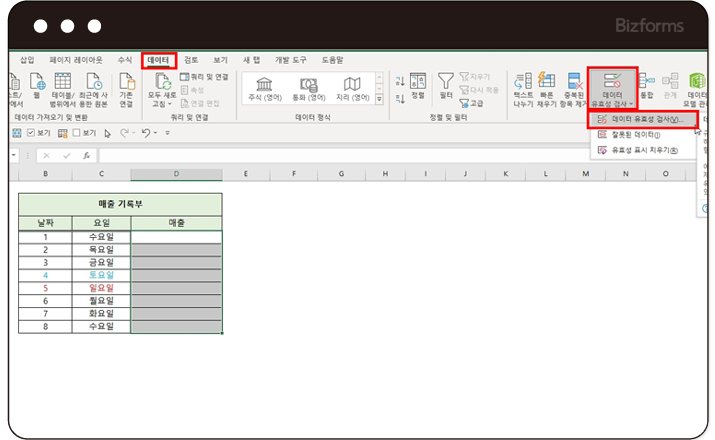
매출 부분은 당연히 숫자로만 적혀야 하는 곳이죠?
여기에 한글이 입력되었을 때 오류창이 뜨도록 만들어 보겠습니다!
엑셀 상단의 [데이터]-[데이터 유효성 검사]를 클릭해주세요.
유효성 검사란?
사용자가 오류를 낼 수 있는 사항을 미리 방지하여
유효한 데이터를 입력할 수 있도록 설정 할 수 있는 기능입니다.
유효성 검사 기능을 설정해 놓으면
해당 특정 셀에 가면 설명메시지 등이 나오며,
또한 잘못 입력하였을 때 원하시는 오류메시지를 나타낼 수도 있습니다!
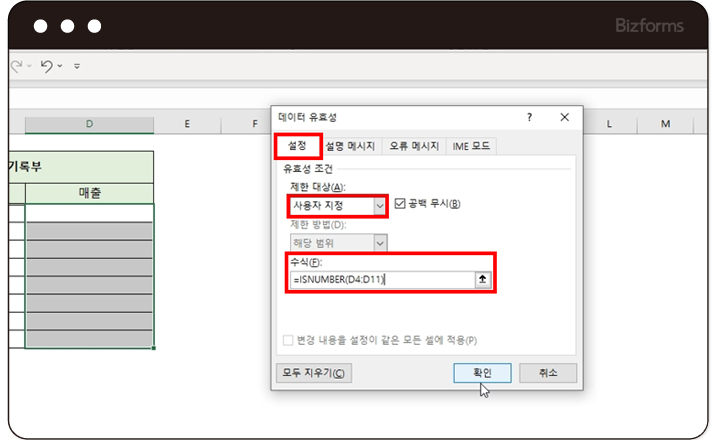
설정 탭에서 제한 대상을 [사용자 정의]로 선택한 후
아래와 같이 수식 입력란에 수식을 입력합니다.
=ISNUMBER(D4:D11)
문자 값만 입력 받고 싶은 경우에는
=ISTEXT(D4:D11) 을 입력하면 문자값 외의 데이터 입력시
오류가 발생합니다.
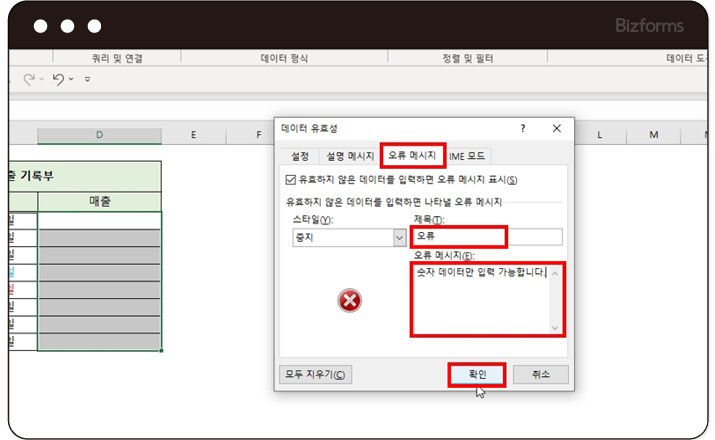
[오류 메세지]탭으로 이동한 뒤
각 설정에 알맞게 설명 메시지, 또는 오류 메시지를 기입한 후
[확인]을 클릭합니다.
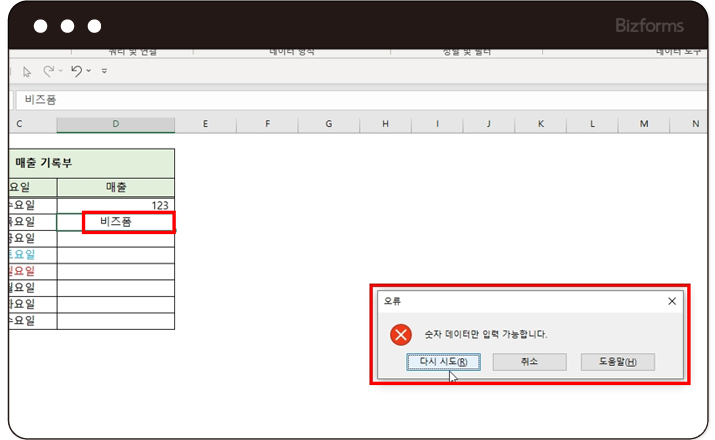
유효성 검사가 지정되어 있는 셀에 숫자는 입력이 되지만
[비즈폼]이라는 문자 값이 들어가자
미리 설정 해 두었던 오류 메시지가 나타나는 걸 볼 수 있습니다.

1. [데이터]-[데이터 유효성 검사]를 클릭합니다.
2. [설정]탭에서 제한 대상을 [사용자 지정]으로 선택합니다.
3. 수식을 입력합니다.
숫자 =ISNUMBER(D4:D11)
문자 =ISTEXT(D4:D11)
4. [오류 메시지]탭으로 이동하여 오류, 설명 내용을 입력합니다.
5. [확인]을 클릭하면 끝!


