
드롭다운리스트 나타내기

품명이나 직원명 등 입력하는 부분이 특정 부분으로 정해져 있을 경우
드롭 다운 리스트를 이용하여
효율적이고 손쉽게 입력하며 데이터를 관리할 수 있습니다.

셀에 드롭 다운 리스트 나타내기에는
크게 2가지 방법이 있을 수 있습니다.
1. 수동으로 목록에서 선택(단축키: Alt + 아래 화살키↓) 해서
동일 열에 들어있는 데이터를 목록으로 불러 입력하는 법!
2.자동으로 셀 선택과 동시에 리스트 박스가 생기는
유효성 검사를 이용하는 방법!
특정 셀에 입력되는 내용이 일정한 내용들로 구성되었다면
그 셀을 선택하면 입력할 리스트가 나타나게 할 수가 있습니다.
예를 들어 D4셀에 어떤 제품의 품명을 입력한다고 할 때
D4셀을 선택하면 품목리스트 버튼이 나타나고
그 버튼을 누르면 품목 리스트가 나와 입력되도록 할 수 있습니다.
두 번째 유효성 검사를 이용하여 리스트 박스를 만들어 보도록 할께요!
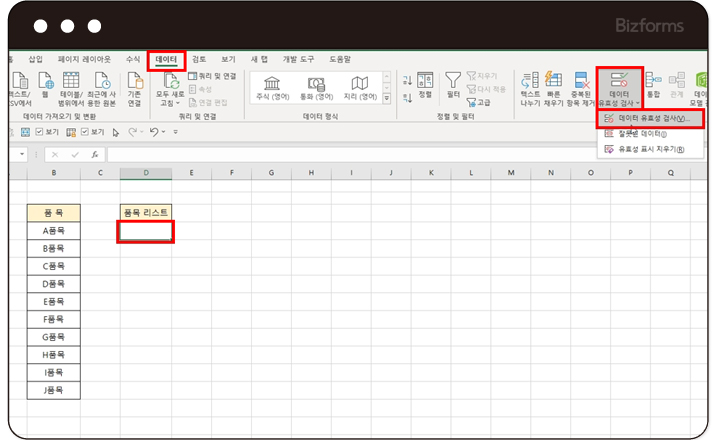
우선 품목명을 B열에 나열하여 입력해줍니다.
리스트 박스를 만들어 줄 D4셀을 클릭한 후
[데이터]-[데이터 유효성 검사]-[데이터 유효성 검사]를 클릭해주세요!
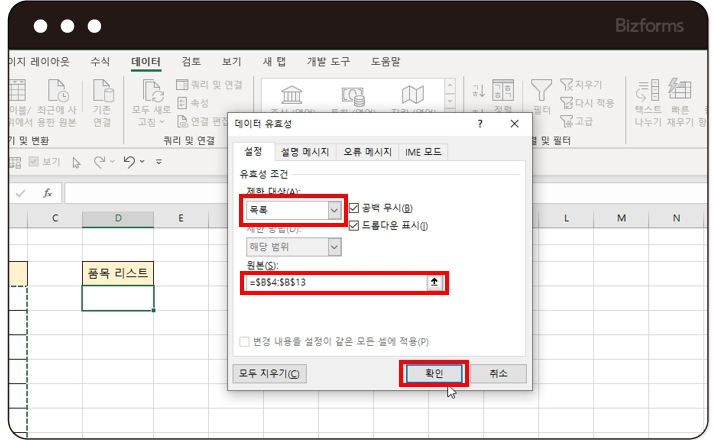
제한 대상을 [목록]으로 선택하고
품목 리스트가 있는 범위를 입력한 후
[확인]을 클릭합니다.
위의 예시에서의 범위는 [$B$4:$B$13]이 됩니다!
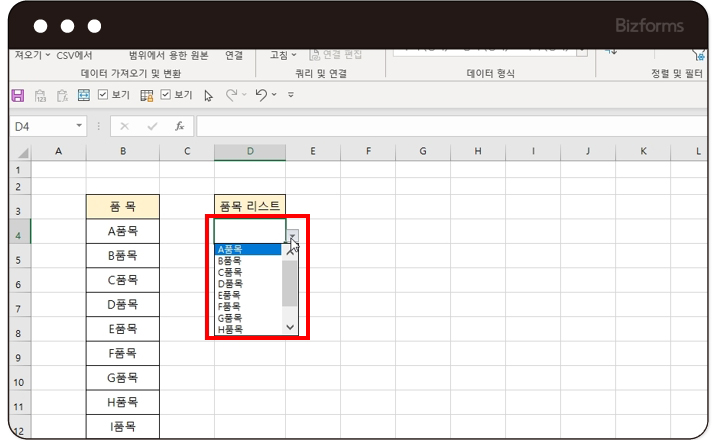
이제 D4를 클릭하면 드롭 다운 버튼이 나타나 품목을 선택 할 수 있습니다!
1. 품목 리스트를 작성합니다.
2. 품목 리스트 박스를 만들 곳을 클릭합니다.
3. [데이터]-[데이터 유효성 검사]-[데이터 유효성 검사]를 클릭합니다.
4. 제한 대상을 [목록]으로 변경합니다.
5. 원본에는 품목을 나열한 부분을 영역으로 지정해줍니다.
6. [확인]을 누르면 끝!


