
이미지 파일 이용하여 그림 차트 만들기

오늘은 이미지 파일을 이용하여
그림 차트를 만들보도록 하겠습니다!
엑셀서식을 제작하다 보면
차트를 만들게 되는 경우가 생기죠.
엑셀에서 차트는 데이터의 내용을 한 눈에 쉽게 볼 수 있게 해주는
기능을 가지고 있습니다.
이러한 기능을 더욱 높이기 위해
그림 차트에 이미지를 복사하여 삽입할 수 있습니다!
이미지를 삽입하여 시각적이고 창의적인 그림 차트를 만들어 볼께요.

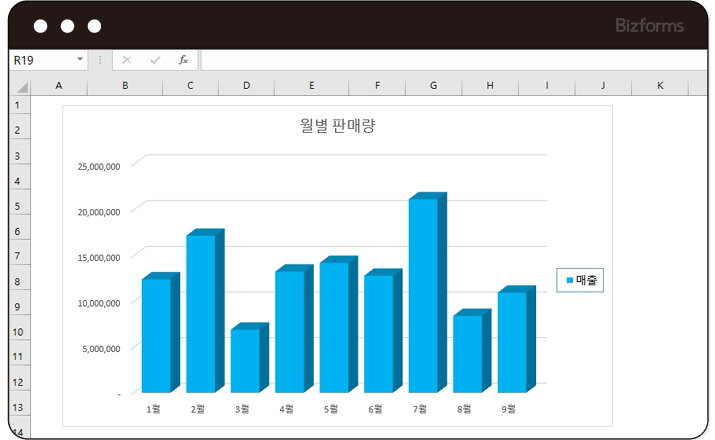
위와 같은 <월별 판매량> 차트가 있습니다.
월별 판매량 차트에 예쁜 꽃 이미지를 삽입해 보도록 하겠습니다!
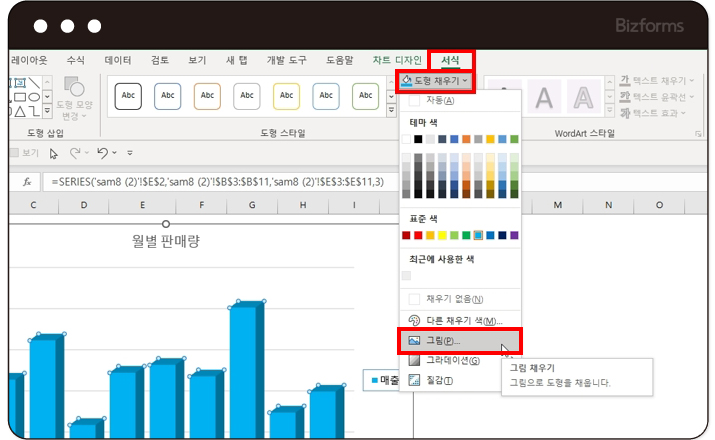
우선 꽃으로 바꿀 그래프 레이블을 선택한 후
엑셀 상단 가장 끝에 새로 생긴
[서식]-[도형채우기]를 클릭한 후
[그림]을 선택합니다.
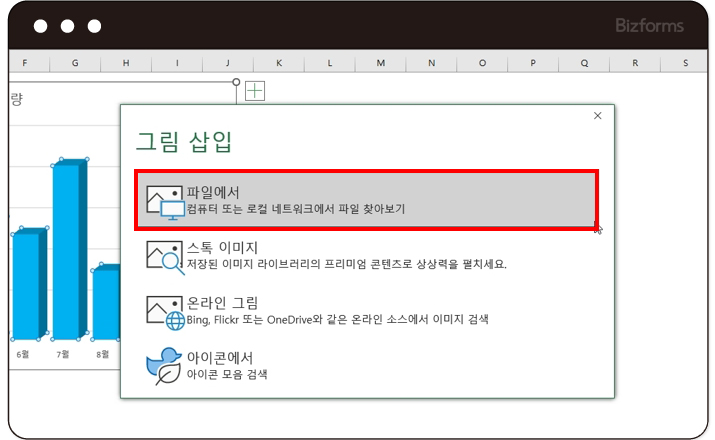
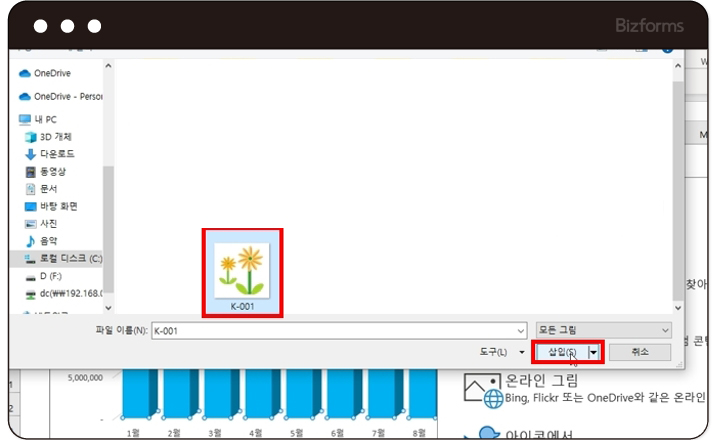
그림 삽입 팝업창이 뜨면 [파일에서]를 클릭하여
저장해놓은 삽입 이미지를 불러옵니다!
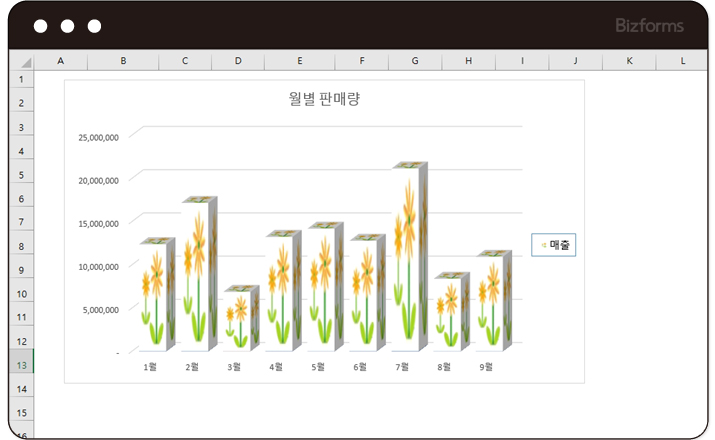
위와 같이 이미지가 각 계열에 삽입되었습니다!
이미지를 이용하여 효율적이고 시각적인 그림 차트를 만들 수 있다는 점!
꼭 기억해주세요!!

1. 이미지로 바꾸고 싶은 레이블을 선택합니다.
2. [서식]-[도형채우기]-[그림]을 클릭합니다.
3. [파일에서]를 클릭합니다.
4. 변경하고자 하는 그림파일을 선택한 후 [삽입]을 클릭합니다.


