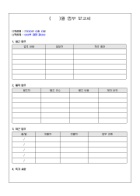
보고서 PPT 템플릿, 아직도 예쁜 것부터 고르세요?
받는 사람과 장수부터 정하는 법
비즈폼 AI 마스터·3분·
보고서 PPT 템플릿은 모양보다 받는 사람, 장수, 숫자의 양에 맞춰 고르는 편이 실패가 적습니다. 비즈폼 AI PPT 디자인은 STEP 02에서 자동추천·심플·비즈니스·캐주얼 테마 가운데 고르게 하고, 자동추천을 고르면 입력 내용을 분석해 테마와 서식을 정해 줍니다. 빈 템플릿에 내용을 옮겨 붙이는 대신, 내용을 먼저 넣고 디자인을 받는 순서입니다.
테마 이름과 자동추천 설명은 비즈폼 AI 디자인 화면 기준입니다.

보고서 PPT 템플릿, 고르기 전에 정할 세 가지
템플릿부터 고르면 내용을 템플릿 칸에 맞춰 자르게 됩니다. 순서를 바꾸세요.
- 받는 사람팀장, 경영진, 외부 고객
- 장수보고 시간에 맞춰
- 숫자의 양표·그래프가 몇 장인지
- 표지제목, 보고 기간, 부서, 날짜
상황별로 테마 고르기
비즈폼 AI 디자인의 테마는 자동추천·심플·비즈니스·캐주얼 네 가지 선택지입니다. 아래는 상황별 출발점입니다.
| 상황 | 먼저 시도할 테마 |
|---|---|
| 숫자가 많은 경영진 보고 | 심플 또는 비즈니스 |
| 외부 고객에게 보내는 결과 보고 | 비즈니스 |
| 사내 공유, 교육 결과 보고 | 캐주얼도 고려 |
| 잘 모르겠을 때 | 자동추천 |
비즈폼이 권하는 출발점이며 정해진 기준은 아닙니다. 회사 보고 양식이 정해져 있다면 그 양식이 먼저입니다.
템플릿을 채울 때와 AI에 맡길 때
빈 템플릿을 받아 채울 때
- 정해진 칸에 맞추느라 내용을 자른다
- 장수를 바꾸면 장표를 복사해 다시 맞춘다
- 표와 그래프를 직접 그린다
내용을 먼저 넣고 디자인을 받을 때
- 보고 순서와 숫자를 먼저 정한다
- 장수는 입력란에 적는다
- 테마는 나온 결과를 보고 바꿔 본다
목적 : 상반기 품질 실적 보고
대상 : 생산본부 임원 / 장수 : 10장
순서 : 요약 → 불량률 추이 → 개선 활동 → 이슈 → 하반기 계획
요청 : 표와 그래프 위주, 강조 색은 한 가지
문서형 보고서 양식을 고르는 기준은 보고서 양식 HWP·워드에, 장표 순서는 보고서 PPT 만드는 법에, 그래프 고르는 법은 보고서 그래프에 정리했습니다.
자주 묻는 질문
보고서 PPT 템플릿은 어떻게 고르나요?
받는 사람, 장수, 숫자의 양을 먼저 정하고 고르기를 권합니다. 숫자가 많은 경영진 보고라면 장식이 적은 테마가 읽기 쉽습니다.
비즈폼 AI 디자인의 테마는 어떤 것이 있나요?
STEP 02에서 자동추천·심플·비즈니스·캐주얼 가운데 고릅니다. 자동추천은 입력 내용을 분석해 테마와 서식을 정해 줍니다.
회사 보고 양식이 정해져 있으면요?
회사 양식이 먼저입니다. 이미 쓴 문서를 회사 모양으로 맞출 때는 비즈폼 AI 표준화에서 로고와 결재선, 구성을 골라 정리할 수 있습니다.
HWP·워드 보고서 양식도 받을 수 있나요?
아래 관련 서식에서 문서형 보고서 양식을 받을 수 있습니다. 양식 고르는 기준은 보고서 양식 HWP·워드 글에 정리했습니다.