
매출실적관리 프로그램(월별)
- 조회수
- 4,884
- 이용등급
- 프리미엄
다운로드
비즈폼로 생성하기Word- 검수 완료비즈폼 서식 담당자가 직접 확인한 서식
- 26년 축적26만+ 검증 서식 · 950만 누적 회원





매출실적관리 프로그램(월별)
서식 특징
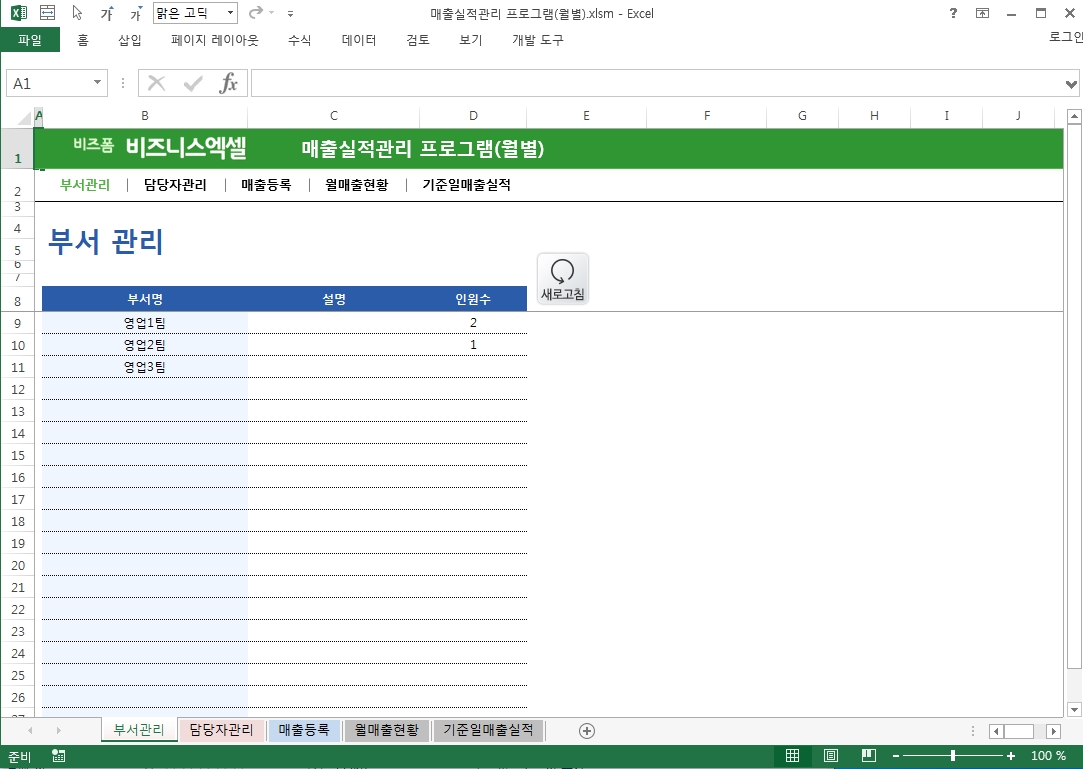
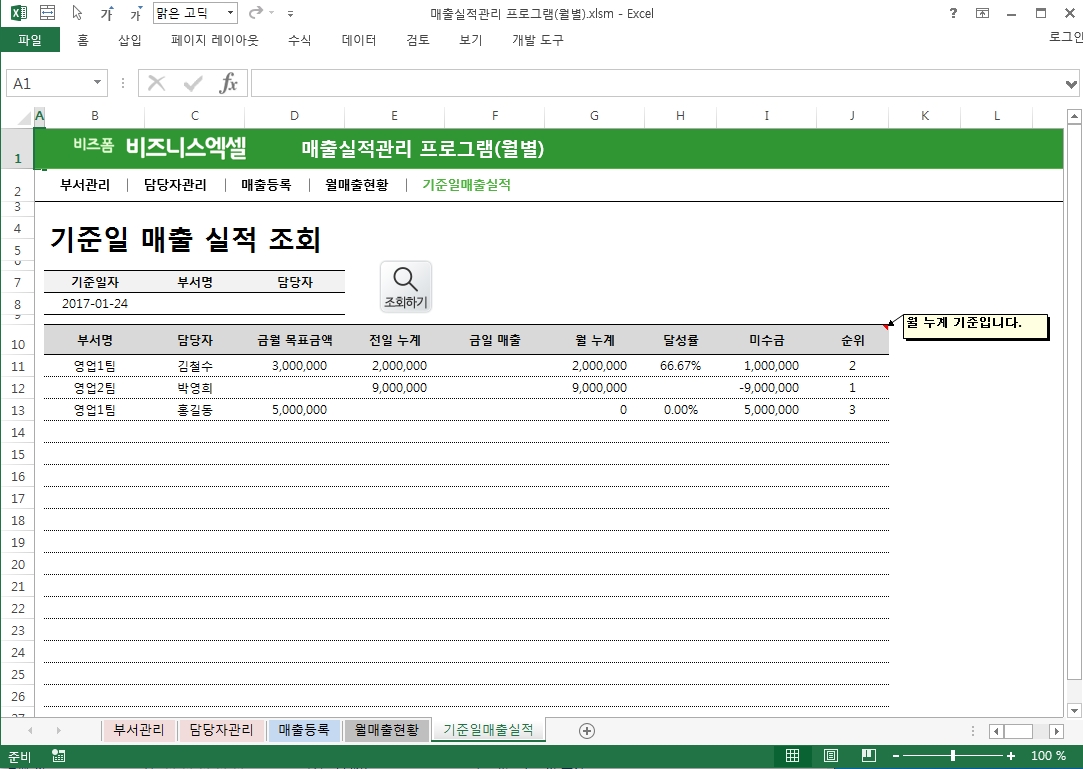
구성 : 부서관리, 담당자관리, 매출등록, 월매출현황, 기준일매출실적
매출실적관리 프로그램(월별)은 부서별, 담당자별 구분하여 매출 등록, 월별/기준일별현황을 검색하여 관리할 수 있는 업무자동화 프로그램입니다.

서/식/특/징
- 물품의 부서/담당자별 매출 파악 및 기본 업무 처리 가능
- 담당자에게 필요한 월매출현황 출력물 제공
- 담당자에게 필요한 월매출현황 출력물 제공

| 사용권장 적용분야 |
|
| 서식목차 | 부서관리, 담당자관리, 매출등록, 월매출현황, 기준일매출실적 |


부서관리

- - 부서명, 설명을 입력하세요.
- - 인원수는 담당자관리 시트에서 해당 부서명에 등록된 인원수를 새로고침 버튼을 클릭하여 확인하실 수 있습니다.
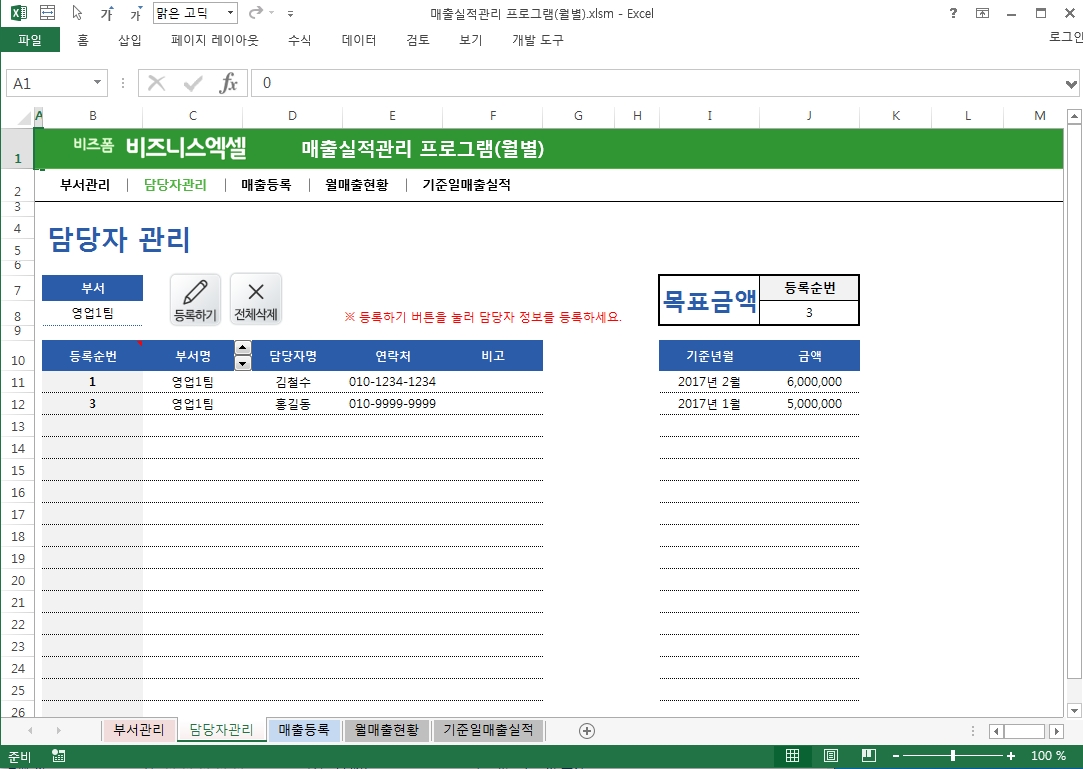
담당자관리

- - 등록하기 버튼을 클릭하여 담당자정보를 입력하세요.
- - 등록된 순번을 더블클릭하시면 데이터창이 활성화 되며, 해당 제품에 등록된 내용을 수정, 삭제하실 수 있습니다.
- - 전체삭제 버튼을 클릭하시면 등록된 담당자 전체가 삭제됩니다.
- - 등록순번에서 마우스 우클릭버튼을 클릭하시면 오른쪽 목표금액란에 해당인원에 대한 목표금액을 확인하실 수 있습니다.
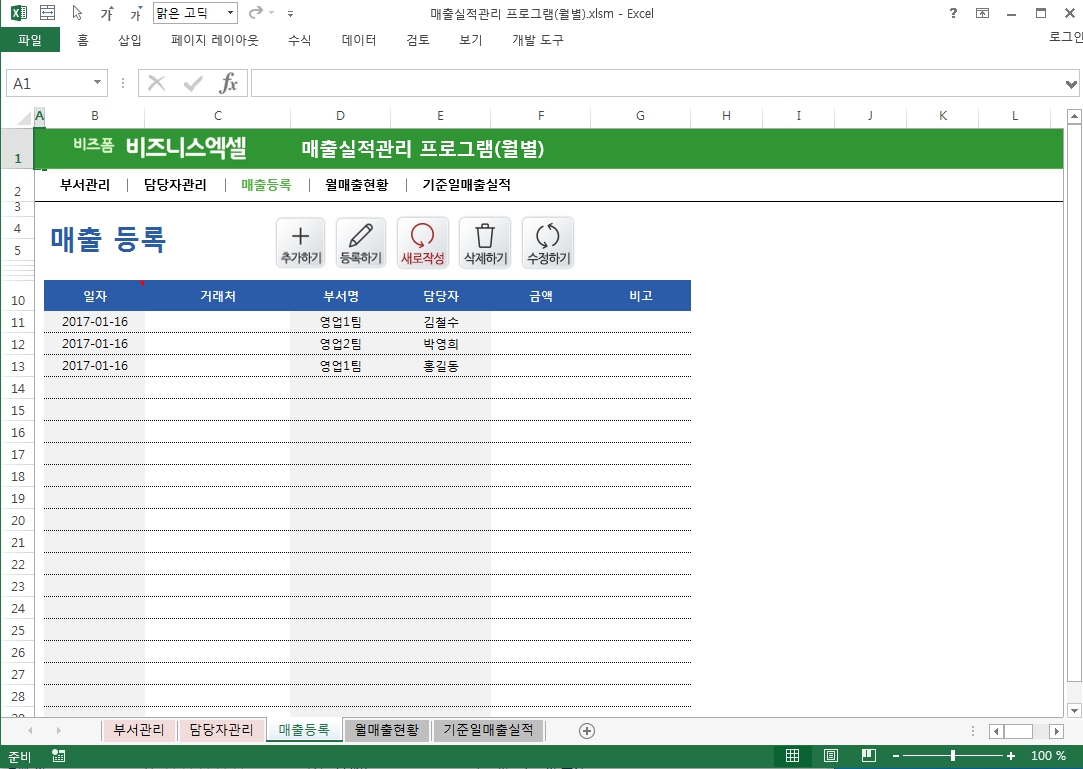
매출등록

- - 추가하기 버튼을 클릭하신 후 관련정보들을 추가하세요.
- - 나머지 정보를 입력하시고 완료된 데이터는 등록하기 버튼을 클릭하시면 정상 등록됩니다.
- - 수정하기 버튼을 클릭하시면 데이터 창이 활성화 되며, 입력된 데이터를 수정, 삭제하실 수 있습니다.
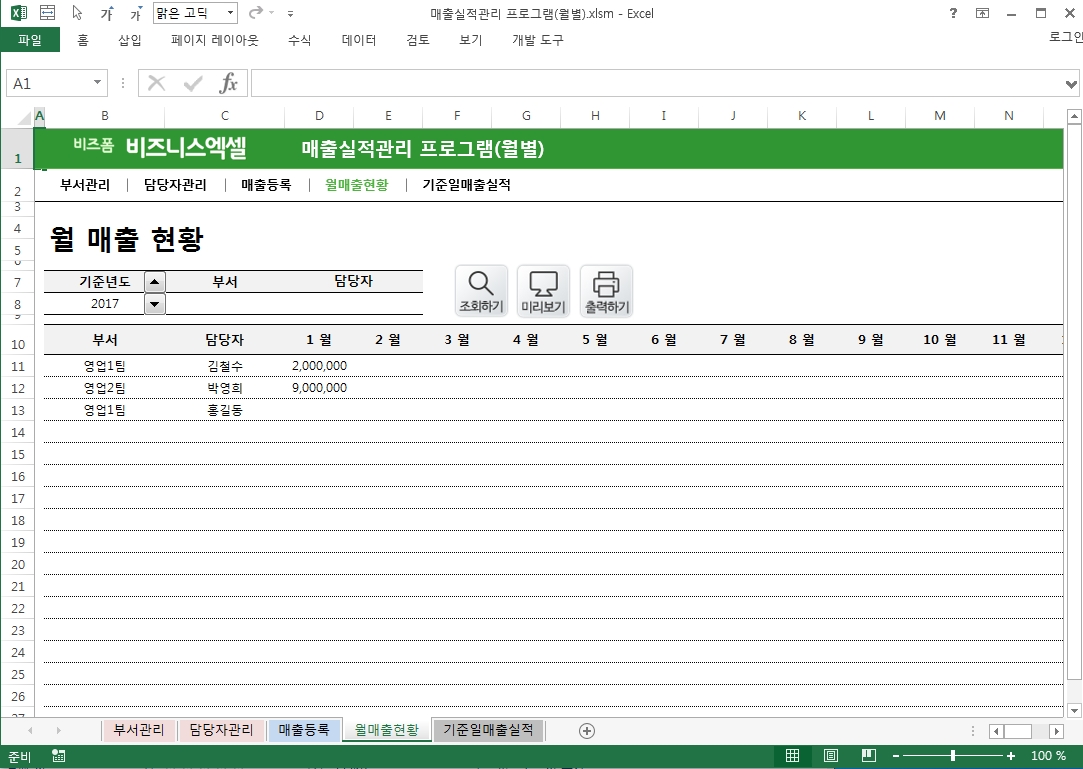
월 매출 현황

- - 기준년도, 부서, 담당자를 설정하신 후 조회하기 버튼을 클릭하시면 해당 데이터를 확인하실 수 있습니다.
- - 미리보기 버튼을 클릭하시면 인쇄 미리보기 화면이 활성화 되며, 출력하시 버튼을 클릭하시면 해당 페이지를 출력하실 수 있습니다.
기준일 매출 실적

- - 기준일자, 부서명, 담당자를 설정하신 후 조회하기 버튼을 클릭하시면 해당 데이터를 확인하실 수 있습니다.
- BEST
b********k님이
비즈폼을 추천합니다.A4지에 위임자랑 수임자,... 간단히 써서 전달 하여다 혹시나 하여 비즈폼 서식을 검색해 본후 바로 결제했습니다. 두고두고 회사에서 쓸수 있는 서식들이 많고, ...
 BEST
h********9님이
비즈폼을 추천합니다.프리미엄 회원가입해서 쓴지도 이제 꽤 오래 되었는데 급여서식을 새로 다운받아 데이터 다 이동해야하나 걱정을 많이했는데 다행스럽게도 기존에 사용하고 있는 급여대장에...
급여관리 프로그램(대시보드, 4대보험요율 자동 업데이트, 급여대장, 급여명세서, 급여입금내역서, 급여결산보고서, 재직증명서, 근로계약서)
추천 서식
더보기


DO THE Smart Block
더보기