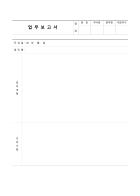
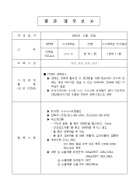
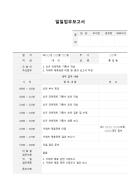
보고서 자동화, 아직도 매주 처음부터 쓰세요?
프롬프트 틀 하나로 숫자만 바꾸는 법
비즈폼 AI 마스터·3분·
보고서 자동화는 매주·매월 같은 모양으로 돌아오는 보고를 '그대로 두는 틀'과 '바뀌는 숫자'로 나누는 데서 시작합니다. 틀은 프롬프트 한 장으로 저장해 두고, 비즈폼 AI PPT 디자인에는 이번 기간의 숫자와 이슈만 바꿔 넣으세요. 팀원마다 모양이 다른 보고 파일은 비즈폼 AI 표준화로 같은 구성에 맞출 수 있습니다.
입력란 조건과 표준화 메뉴는 비즈폼 AI 화면 기준입니다.

보고서 자동화, 틀과 숫자부터 나누세요
반복 보고에서 매번 새로 써야 하는 부분은 생각보다 적습니다. 지난 보고서를 열어 바뀌지 않는 곳과 바뀌는 곳에 표시해 보세요.
그대로 두는 틀
- 장표 순서와 장수
- 받는 사람과 어조
- '수치는 지난주와 비교' 같은 요청 문구
- 테마
매번 바꾸는 것
- 보고 기간
- 실적 숫자
- 이번 기간의 이슈
- 다음 기간 계획과 요청
저장해 둘 프롬프트 틀
대괄호 자리만 바꿔 넣도록 틀을 메모장이나 팀 공유 문서에 저장해 두세요. 같은 틀을 쓰면 보고서끼리 장표 순서가 같아져 지난 기간과 비교하기도 쉽습니다.
목적 : [주차] 주간 업무 보고
대상 : 팀장 / 장수 : 5장
순서 : 요약 → 지난주 한 일 → 이번 주 할 일 → 이슈 → 요청
숫자 : 처리 [완료 건수]건 / 목표 [목표 건수]건
요청 : 장표마다 결론부터, 수치는 지난주와 비교
매번 반복하는 순서
자동화라고 해서 확인까지 건너뛰면 안 됩니다. 숫자 대조는 매번 사람이 합니다.
- 1틀 붙여 넣기저장한 프롬프트 열기
- 2숫자 교체기간·실적·이슈만 새로
- 3PPT 디자인보고서 고르고 생성
- 4숫자 대조원자료와 한 번 더
- 5검증맞춤법·완성도
반복 순서는 비즈폼이 권하는 방식입니다.
팀원이 각자 보고서를 내고 팀장이 모으는 구조라면 주간업무보고 양식 맞추기를, 주기에 따라 보고의 성격이 어떻게 달라지는지는 상사에게 올리는 업무 보고서를 보세요.
자주 묻는 질문
보고서 자동화는 어디서부터 시작하나요?
지난 보고서를 열어 매번 그대로인 부분(장표 순서, 장수, 어조, 요청 문구)과 매번 바뀌는 부분(기간, 숫자, 이슈, 계획)을 나누는 것부터 시작하세요.
프롬프트 틀은 어디에 저장하나요?
메모장이나 팀 공유 문서처럼 팀원이 함께 볼 수 있는 곳에 저장해 두고, 보고할 때마다 대괄호 자리만 바꿔 붙여 넣으면 됩니다.
숫자 확인도 자동으로 되나요?
숫자가 원자료와 맞는지는 사람이 대조해야 합니다. 비즈폼 AI 검증은 맞춤법과 완성도(조사·어미·문장부호, 문법·내용 오류)를 점검합니다.
팀원마다 다른 보고 파일은 어떻게 맞추나요?
비즈폼 AI 표준화에 여러 파일을 함께 올리고 같은 구성을 고르면 한 모양으로 정리할 수 있습니다. 지원 형식은 DOC·DOCX·PDF·PPT·PPTX·TXT입니다.