
비즈폼 AI 문서 생성,
문서 한 장이 정말 40초 만에 나올까?
문서 한 장 쓰려고 양식부터 찾고, 빈칸을 채우고, 서식을 맞추고 계신가요.
비즈폼 AI 문서 생성은 필요한 문서를 말로 적으면 그 모양 그대로 만들어 주는 기능입니다.
무엇을 입력하고 무엇을 고르는지, 만든 뒤엔 어디까지 고치는지 화면으로 보여 드립니다.
비즈폼 AI 문서 생성,
3단계면 완성!
문서를 말로 적고, 모양을 고르고, 필요하면 어조까지 더하면 됩니다.
화면의 번호나 아래 탭을 눌러 각 영역을 확인해 보세요.

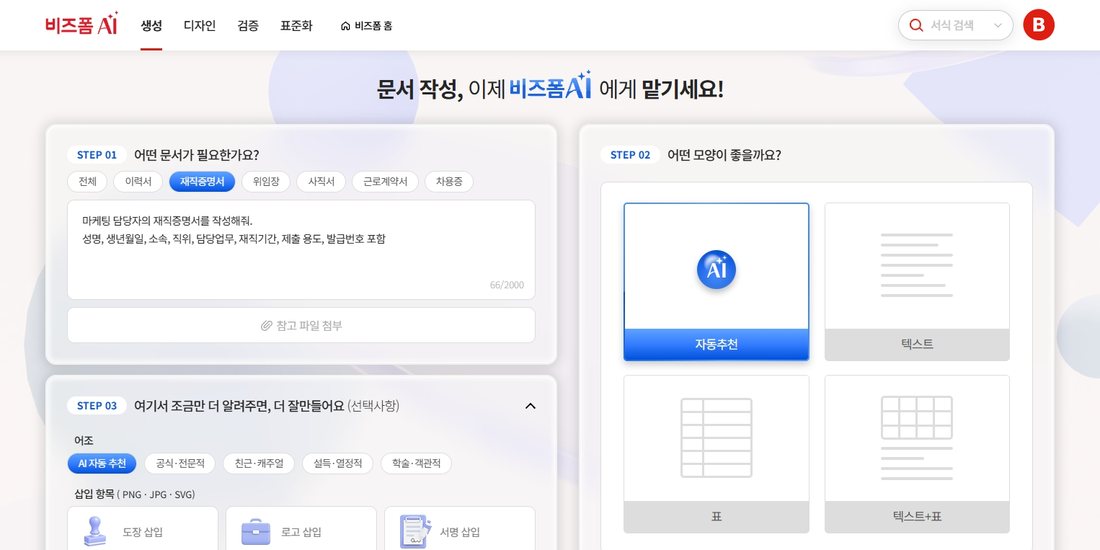
STEP 1어떤 문서가 필요한가요?
- 1원하는 문서를 평소 말하듯 입력창에 적어 주세요.
- 2이력서, 재직증명서 같은 인기 문서를 누르면 예시 프롬프트가 채워져요.
- 3채워진 프롬프트는 내 상황에 맞게 자유롭게 고쳐 쓸 수 있어요.
STEP 2어떤 모양이 좋을까요?
- 1문서의 구성을 자동추천, 텍스트, 표, 텍스트+표 중에서 고르세요.
- 2고르기 어렵다면 자동추천을 그대로 두세요.
- 3자동추천이면 AI가 문서에 맞는 모양을 정해 줘요.
STEP 3조금만 더 알려주면, 더 잘 만들어요
- 1원하는 어조를 고르면 문장의 말투가 달라져요.
- 2선택사항이라 건너뛰어도 괜찮아요.
- 3고르지 않으면 AI 자동 추천으로 진행돼요.
STEP 4서식 전문가 비즈폼 AI와 함께 문서 생성하기
- 1입력한 프롬프트와 고른 옵션으로 문서가 만들어져요.
- 2만든 문서는 바로 화면에서 고칠 수 있어요.
- 3고친 문서는 그대로 내려받을 수 있어요.
 에서 직접 만들어 보기
이름, 주민등록번호, 연락처는 프롬프트에 입력하지 말고, 생성된 문서에 직접 입력하세요.

만든 문서, 다운로드 전에
바로 고치세요
글꼴과 정렬부터 표 칸, 이미지, 문서 전체 수정까지 한 화면에서 이어집니다.
아래 탭을 누르면 해당 기능의 화면과 설명이 바뀝니다.
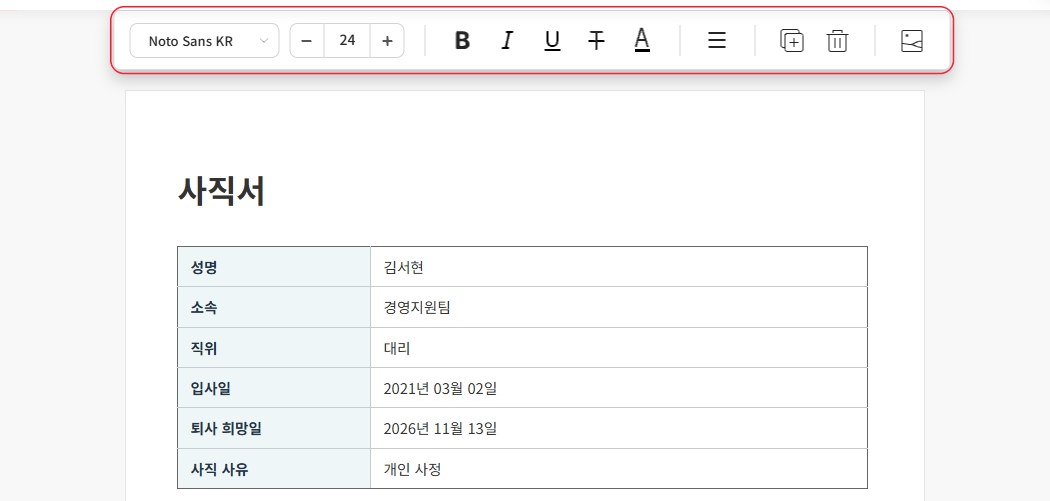
✏️글꼴, 굵기, 정렬은 문서 위에서 바로
문서 위쪽 툴바에서 글꼴과 글자 크기를 바꾸고, 굵게 · 기울임 · 밑줄 · 취소선, 글자색과 정렬까지 손볼 수 있습니다. 한 줄을 고치려고 워드를 열 필요가 없어요.
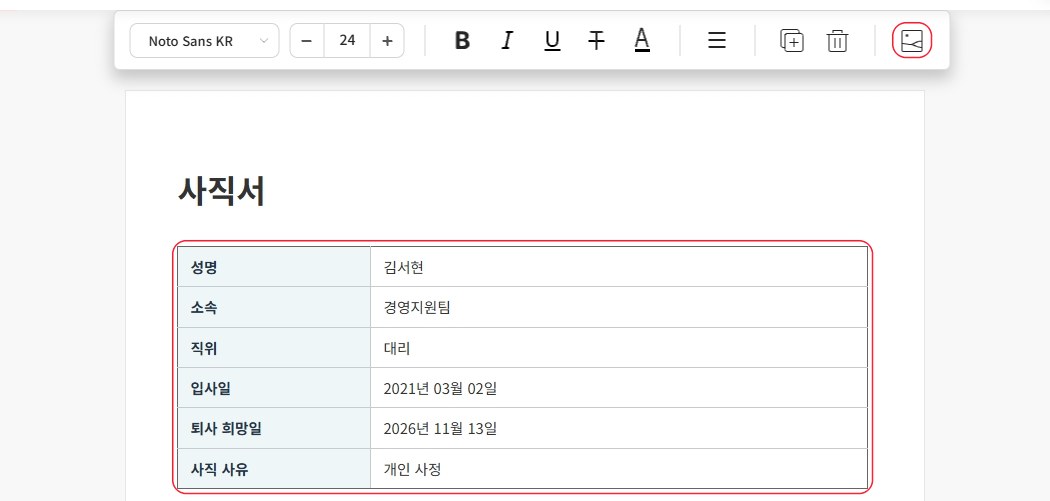
🖼️표 칸도 직접 고치고, 이미지도 넣어요
표 안의 칸을 눌러 내용을 직접 수정하고, 툴바의 이미지 버튼으로 이미지를 추가할 수 있습니다. 이름이나 날짜처럼 프롬프트에 적지 않은 내용은 여기서 채우세요.
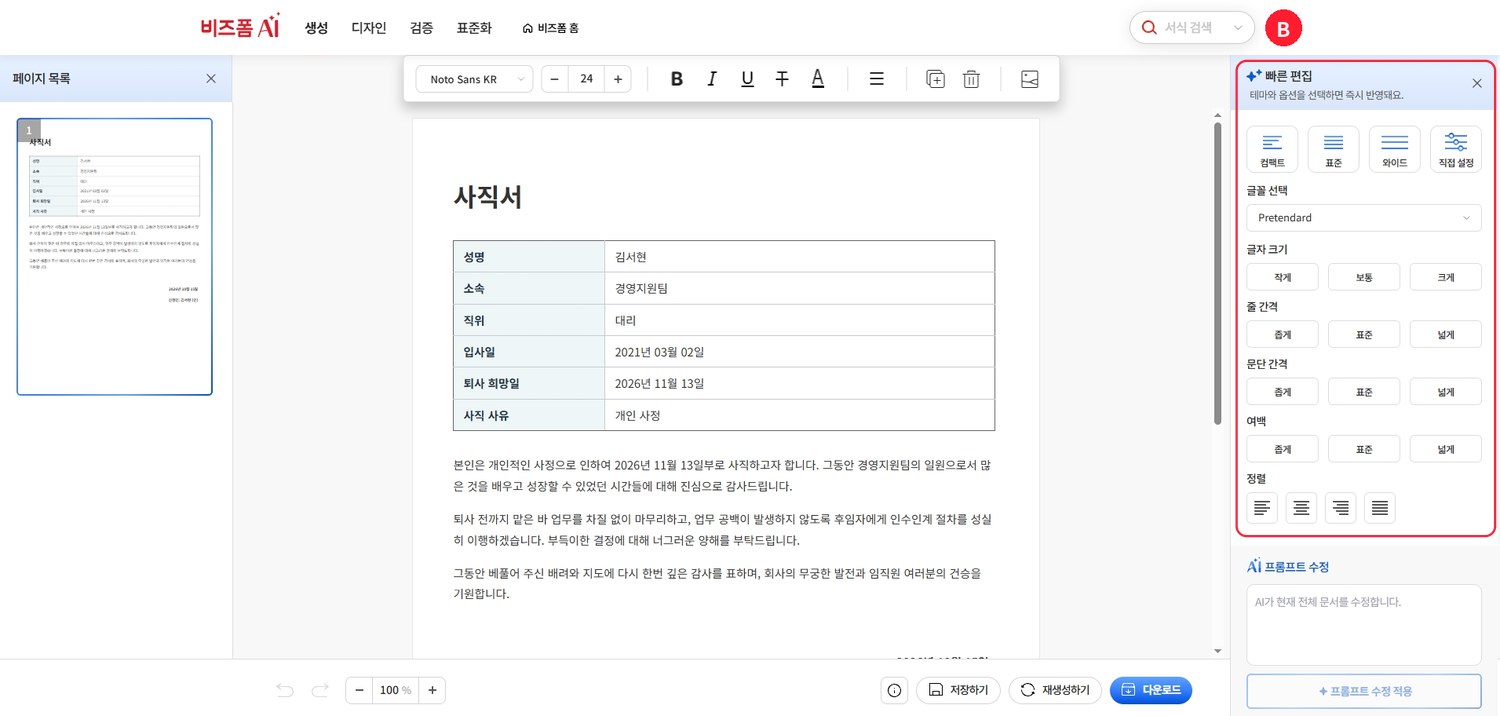
⚡문서 분위기는 빠른 편집으로 한 번에
컴팩트 · 표준 · 와이드 테마를 고르면 문서의 밀도가 한 번에 바뀝니다. 글꼴, 글자 크기, 줄 간격, 문단 간격, 여백, 정렬도 버튼 하나로 조절되고 바로 반영돼요.
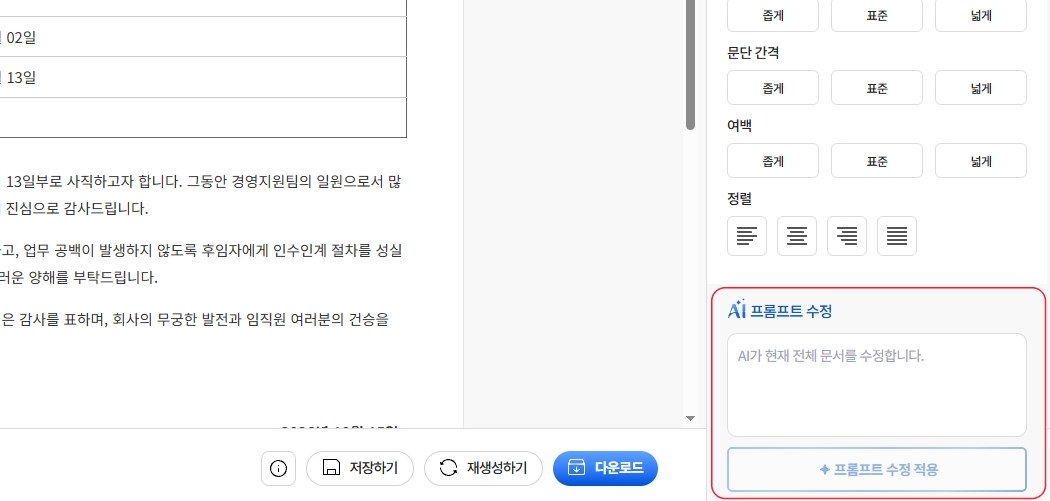
💬고치고 싶은 곳은 말로 적어 맡기세요
수정할 내용을 적고 [프롬프트 수정 적용]을 누르면 AI가 해당 내용에 따라 문서를 고칩니다. 전체를 다시 만들려면 [재생성하기]를 쓰세요. 둘 다 AI 사용량이 쓰이니, 작은 수정은 직접 고치는 편이 좋아요.
고친 문서는 원하는 형식으로
바로 내려받아요
DOCX와 PDF로 다운로드 할 수 있어요.
더 수정이 필요한 문서는 DOCX, 그대로 사용한다면 PDF를 추천합니다.
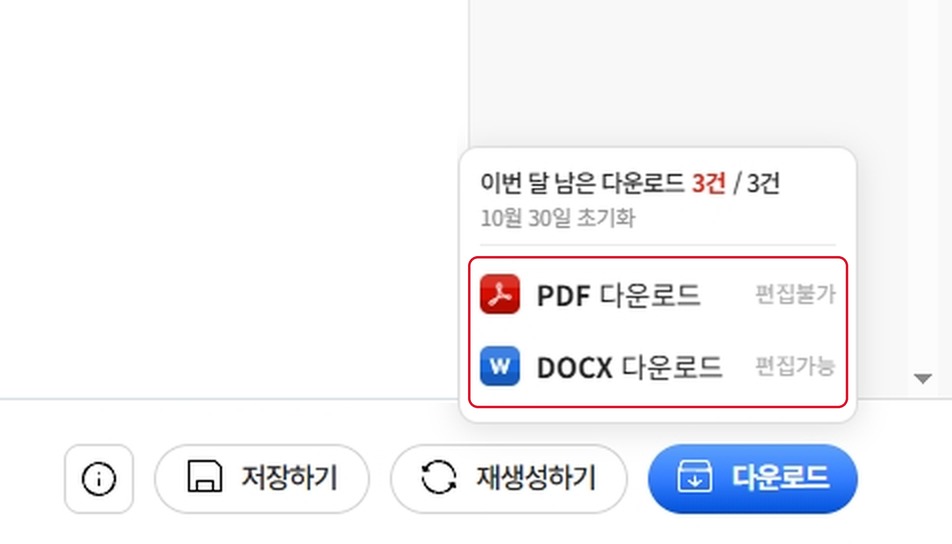
워드에서 열어 이어서 고칠 수 있어요. 내용을 더 손볼 문서에 알맞습니다.
모양이 그대로 유지돼요. 수정이 끝난 문서를 제출하거나 공유할 때 알맞습니다.
다운로드 가능한 횟수는 요금제에 따라 달라요.
다운로드 창에서 이번 달 남은 횟수를 함께 확인할 수 있습니다.
자주 묻는 질문
비즈폼 AI 생성을 써 보기 전에
가장 많이 나오는 세 가지를 모았습니다.
Q1.문서 한 장이 정말 40초 만에 나오나요?
Q2.결과가 마음에 안 들면 처음부터 다시 해야 하나요?
Q3.프롬프트에 이름이나 주민등록번호를 넣어도 되나요?
이제 비즈폼 AI에서
바로 만들어 보세요
앞에서 살펴본 화면 그대로, 비즈폼 AI에서 직접 만들 수 있어요.
생성뿐 아니라 디자인 · 검증 · 표준화까지 한곳에서 이어집니다.
 NEW UPDATE!