보고서 결재란, 아직도 표를 그려 붙이세요?
담당·검토·승인 칸을 한 번에 넣는 법
비즈폼 AI 마스터·3분·
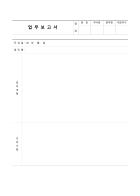
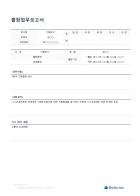
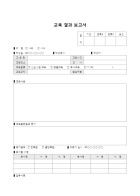
보고서 결재란은 결재 순서대로 담당·검토·승인 같은 칸을 문서 오른쪽 위에 두는 경우가 많습니다. 비즈폼 AI 표준화에서 '결재선 포함'을 고르면 담당·검토·승인란을 문서 우측 상단에 넣어 정리합니다. 칸 이름과 단계 수는 회사의 결재 규정에 맞추세요.
결재선 위치와 칸 이름은 비즈폼 AI 표준화 화면 기준입니다.

보고서 결재란, 칸 구성부터
결재란 칸은 보고서가 거쳐 가는 사람 순서대로 왼쪽에서 오른쪽으로 둡니다. 칸 이름은 직위로 쓰는 회사도, 역할로 쓰는 회사도 있습니다.
| 방식 | 칸 예 | 맞는 회사 |
|---|---|---|
| 역할로 쓰기 | 담당 · 검토 · 승인 | 직위가 자주 바뀌거나 팀이 작은 곳 |
| 직위로 쓰기 | 담당 · 팀장 · 본부장 · 대표 | 결재 단계가 정해진 곳 |
이해를 돕기 위한 예시입니다. 몇 단계까지 거칠지는 회사의 위임전결 규정을 따르세요.
전결·대결은 이렇게 표시합니다
행정기관 공문서는 결재 칸에 표시하는 법까지 정해 두었습니다. 회사에서도 그대로 빌려 쓰기 좋습니다.
- 서명 날짜결재권자 서명란에 서명 날짜를 함께
- 전결전결하는 사람 서명란에 '전결' 표시 후 서명
- 대결대결하는 사람 서명란에 '대결' 표시 후 서명
- 결재·결제내부 승인은 결재, 대금 지급은 결제
서명 날짜·전결·대결 표시는 「행정업무의 운영 및 혁신에 관한 규정 시행규칙」 제7조의 공문서 기준, 결재·결제 구분은 표준국어대사전 기준입니다.
표준화로 결재선 넣기
비즈폼 AI 표준화는 파일을 올리고, 로고와 결재선을 고르고, 구성을 정하는 순서입니다.
- STEP 01 · 파일 올리기DOC·DOCX·PDF·PPT·PPTX·TXT, 최대 30MB.
- 로고(선택)PNG·JPG·SVG를 올리면 표지·머리말에 자동으로 들어갑니다.
- 결재선 포함담당·검토·승인란을 문서 우측 상단에 넣습니다.
- STEP 02 · 구성보고서라면 '표와 글로 정리'(미리보기 예시 문서가 업무 보고서)부터 시도합니다.
결재 올리기 전 네 가지
결재 받을 사람이 읽고 무엇을 정해야 하는지는 상사에게 올리는 업무 보고서에, 회사 보고서 모양 전체를 맞추는 법은 보고서 양식 통일에 정리했습니다.
자주 묻는 질문
보고서 결재란은 어디에 두나요?
문서 오른쪽 위에 결재 순서대로 칸을 두는 경우가 많습니다. 비즈폼 AI 표준화도 결재선을 문서 우측 상단에 넣습니다.
결재란 칸 이름은 어떻게 정하나요?
담당·검토·승인처럼 역할로 쓰거나 담당·팀장·본부장처럼 직위로 씁니다. 몇 단계까지 거칠지는 회사의 위임전결 규정을 따르세요.
전결과 대결은 어떻게 표시하나요?
공문서 기준으로는 전결하는 사람의 서명란에 "전결"을, 대결하는 사람의 서명란에 "대결"을 표시한 뒤 서명합니다. 결재권자 서명란에는 서명 날짜를 함께 적습니다.
표준화에서 로고도 함께 넣을 수 있나요?
회사 로고(PNG·JPG·SVG)를 올리면 표지·머리말에 자동으로 들어갑니다. 로고는 선택 사항입니다.