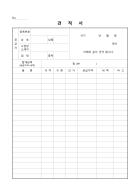
엑셀로 만든 견적서, 제출용 문서로 깔끔하게 바꾸려면
견적서 마스터·3분·
엑셀은 계산하는 곳으로, 제출용 문서는 따로 만드는 편이 깔끔합니다. 엑셀 파일을 그대로 보내면 상대 화면에서 칸이 흐트러지고 수식과 숨긴 시트까지 넘어갈 수 있으므로, 계산을 끝내고 값을 확정한 뒤 PDF로 저장합니다. 비즈폼 AI 표준화는 엑셀(XLSX) 파일을 받지 않으므로 이 PDF를 올려 정리합니다.
PDF로 저장한 견적서를 비즈폼 AI 표준화에 올리면 표와 비고가 정돈된 문서로 바로 정리할 수 있습니다.
엑셀 견적서를 PDF로 저장하기 전에 할 일
값을 확정하고, 보낼 부분만 남깁니다.
- 계산을 확인합니다새로 넣은 줄이 합계 범위에 들어갔는지, 공급가액 + 세액 = 합계인지 다시 봅니다.
- 보낼 시트만 남깁니다원가 계산 시트, 메모, 숨긴 행과 열은 보내는 파일에서 뺍니다.
- 인쇄 영역을 정합니다견적서 표만 인쇄 영역으로 지정하고, 한 장에 들어가도록 너비를 맞춥니다.
- PDF로 저장합니다다른 이름으로 저장에서 PDF를 고르면 값이 확정된 파일이 만들어집니다.
PDF 저장 옵션의 기본값(활성 시트)은 인쇄 영역의 내용만 담습니다. 전체 통합 문서를 고르면 원가 시트도 들어가므로 주의합니다.
소수점을 숨긴 단가는 문서에서 틀려 보입니다
PDF에는 셀에 보이던 값이 들어갑니다.
단가 33,333 · 수량 3 · 금액 100,000
단가 33,333.333…(소수점 숨김) × 3 = 100,000 → 문서에는 단가 33,333 × 3 = 99,999로 읽힘
비즈폼 AI 표준화로 문서 정리하기
PDF로 저장한 견적서를 올리고, 원래 모양에 맞는 구성을 고릅니다.
견 적 서
수 신 : ○○상사 귀하 견적일 : 2026-10-21
공급자 : ○○오피스
아래와 같이 견적합니다.
No 품 명 규 격 수량 단위 단 가 금 액
1 사무용 의자 메시 등받이 20 개 180,000 3,600,000
2 배송·설치 - 1 식 포함 포함
공급가액 3,600,000
세 액 360,000
합 계 3,960,000
비고
1. 상기 금액은 부가가치세 별도입니다.
2. 납기는 발주 확정일로부터 14일 이내입니다.
3. 본 견적은 견적일로부터 30일간 유효합니다.
견적서
| 수신 | ○○상사 귀하 |
|---|---|
| 견적일 | 2026-10-21 |
| 공급자 | ○○오피스 |
아래와 같이 견적합니다.
| No | 품명 | 규격 | 수량 | 단위 | 단가 | 금액 |
|---|---|---|---|---|---|---|
| 1 | 사무용 의자 | 메시 등받이 | 20 | 개 | 180,000 | 3,600,000 |
| 2 | 배송·설치 | - | 1 | 식 | 포함 | 포함 |
| 공급가액 | 3,600,000 |
|---|---|
| 세액 | 360,000 |
| 합계 | 3,960,000 |
비고
1. 상기 금액은 부가가치세 별도입니다.
2. 납기는 발주 확정일로부터 14일 이내입니다.
3. 본 견적은 견적일로부터 30일간 유효합니다.
업로드 원문의 기존 서식공문서형 시각 계약을 문서 전체에 적용견 적 서H1 · 28px 서식으로 통일수 신 : ○○상사 귀하 / 견적일 : … / 공급자 : …항목·칸 표로 정리No 품 명 규 격 수량 단위 단 가 금 액7열 표로 정리비고H2 · 20px 서식으로 통일
| 엑셀 견적서의 모양 | 고를 표준화 구성 |
|---|---|
| 품목표 + 아래에 비고 몇 줄 | 표와 글로 정리 |
| 품목표만 있고 칸이 많음 | 항목·칸에 정리 |
| 품목을 분야별로 나눈 여러 표 | 여러 표로 나눠 정리 |
| 공급자·수신처·품목·조건이 구역으로 나뉨 | 구역별로 정리 |
표준화는 워드(DOC·DOCX), PDF, PPT(PPT·PPTX), TXT 파일을 받고 엑셀(XLSX)과 한글(HWP)은 받지 않습니다. 거래처용이라면 결재선 포함은 체크하지 않고, 회사 로고(PNG·JPG·SVG)는 필요하면 넣습니다. 결과는 PDF와 워드(DOCX)로 내려받습니다.
엑셀 견적서 정리 후 확인
자주 묻는 질문
엑셀 견적서를 그대로 보내도 되나요?
보낼 수는 있지만 상대 프로그램과 글꼴에 따라 글자가 잘리거나 인쇄 모양이 달라지고, 수식과 숨긴 시트가 함께 전달될 수 있습니다. 값을 확정한 뒤 PDF로 저장해 보내는 편이 안전합니다.
비즈폼 AI 표준화에 엑셀 파일을 올릴 수 있나요?
올릴 수 없습니다. 표준화는 워드(DOC·DOCX), PDF, PPT(PPT·PPTX), TXT 파일을 받으므로 엑셀 견적서는 PDF로 저장해서 올립니다.
엑셀 견적서를 PDF로 바꾸면 계산이 달라지나요?
PDF에는 셀에 보이던 값이 들어갑니다. 셀 서식으로 소수점을 숨겼다면 문서에서 계산이 맞지 않아 보일 수 있으므로 단가를 정수로 확정해 둡니다.
표준화하면 견적서 금액이 바뀌나요?
표준화는 내용은 그대로 두고 구성을 바꾸는 기능입니다. 그래도 정리된 문서는 엑셀 원본과 숫자를 한 번 대조한 뒤 보냅니다.